投稿者: admin

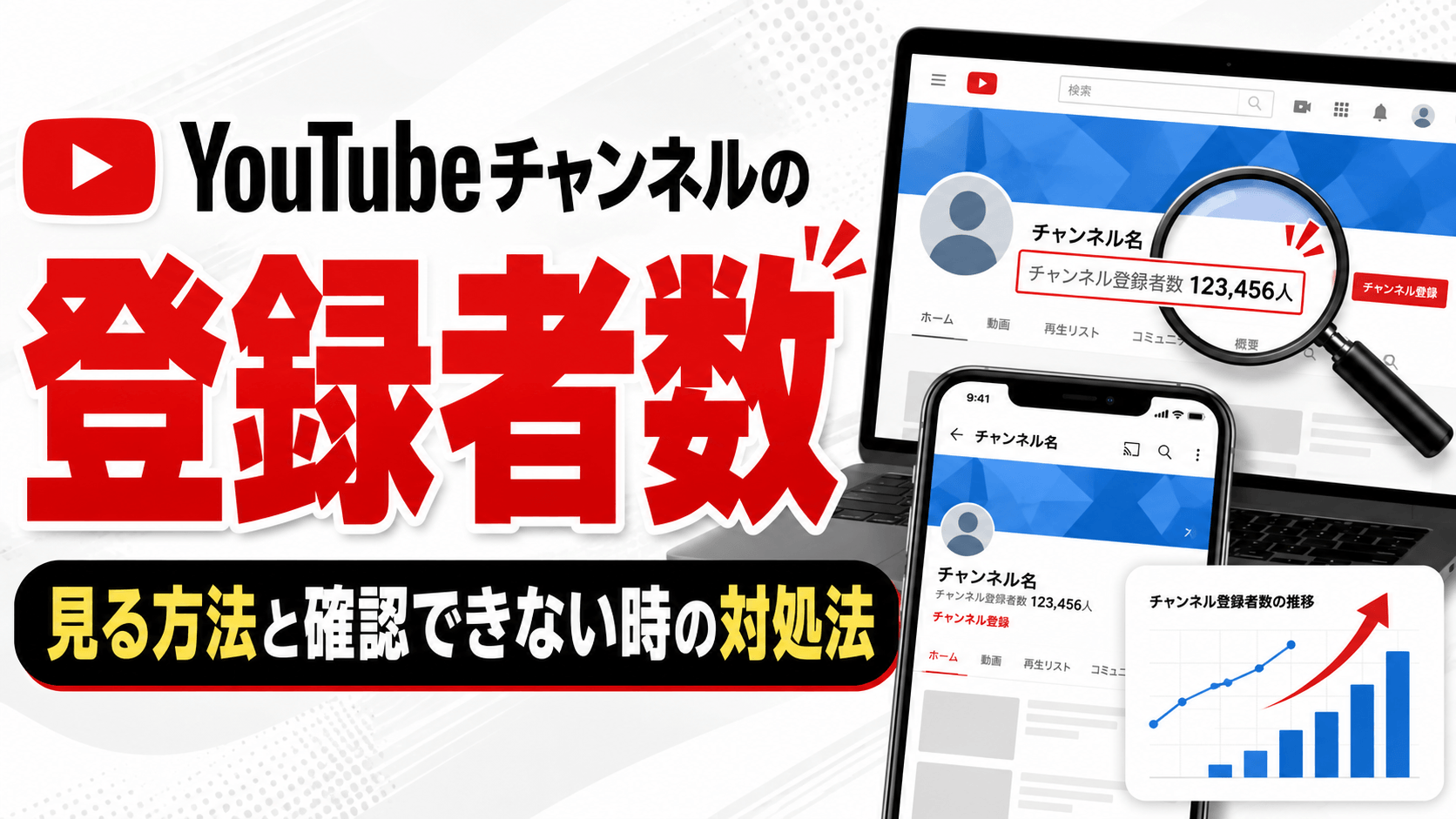
  • YouTubeチャンネルの登録者数を見る方法と確認できない時の対処法

    YouTubeチャンネルの登録者数を見る方法と確認できない時の対処法

    「あのYouTubeチャンネルの登録者数って、どうやって調べればいいの?」と疑問に思ったことはありませんか?

    実は、YouTubeチャンネルの登録者数を確認する方法は複数あり、自分のチャンネルだけでなく他人のチャンネルも簡単に調べられます。この記事では、初心者の方でもすぐに実践できる具体的な方法をわかりやすく解説します。

    YouTubeチャンネルの登録者数を確認する基本的な方法

    YouTubeでは、チャンネルページにアクセスするだけで登録者数を確認できます。ただし、チャンネルの設定によって表示される情報が異なる場合もあるため、基本的な確認手順をしっかり押さえておきましょう。

    PCブラウザからチャンネルページで確認する方法

    PCのブラウザを使えば、最も手軽にYouTubeチャンネルの登録者数を確認できます。

    まず、YouTubeのサイト(youtube.com)をブラウザで開いてください。

    検索バーに調べたいチャンネル名を入力して検索し、表示された結果から目的のチャンネルをクリックします。

    チャンネルページに移動すると、チャンネル名の下や「概要」タブ内に「〇〇万人が登録済み」といった形で登録者数が表示されます。

    ただし、登録者数が1,000人未満の場合は「登録者数〇〇人」と正確な数字が表示されますが、それ以上になると「〇〇万人」などのように概算で表示される点に注意しましょう。

    スマートフォン(YouTubeアプリ)から確認する方法

    スマートフォンのYouTubeアプリでも、チャンネルの登録者数を簡単に確認することができます。

    アプリを起動したら、画面下部の虫眼鏡アイコン(検索)をタップし、調べたいチャンネル名を入力してください。

    検索結果に表示されたチャンネルをタップすると、チャンネルページに移動します。

    チャンネル名の近くに登録者数が表示されているのを確認できるはずです。アプリのバージョンによって多少表示位置が異なることがありますが、基本的にはチャンネル名のすぐ下に表示されます。

    自分のYouTubeチャンネルの登録者数を詳しく確認する方法

    自分のチャンネルを運営している場合、YouTube Studioを使えば登録者数の推移や詳細なデータを確認できます。より正確な数字や分析データを把握したい方は、ぜひYouTube Studioを活用しましょう。

    YouTube Studioでリアルタイムの登録者数を確認する

    YouTube Studioでは、チャンネルの登録者数をリアルタイムで確認することが可能です。

    YouTube Studioにアクセスするには、YouTubeにログインした状態で右上のアカウントアイコンをクリックし、「YouTube Studio」を選択します。

    ダッシュボードのトップ画面には「チャンネルのアナリティクス」セクションがあり、現在の登録者数が表示されています。

    さらに詳しく確認したい場合は、左側のメニューから「アナリティクス」をクリックしてください。「概要」タブに登録者数の推移グラフが表示され、特定の期間でどれだけ増減したかも確認できます。

    YouTube Studioで登録者の増減を分析する方法

    YouTube Studioのアナリティクス機能を使えば、登録者数の増加・減少の傾向を詳しく分析できます。

    「アナリティクス」ページで「視聴者」タブを選択すると、登録者に関するより詳細なデータを見ることができます。

    どの動画がきっかけで登録者が増えたのか、またはどのタイミングで登録解除が増えたのかといった情報も把握できるため、チャンネル運営の改善に役立てることができます。

    定期的にアナリティクスをチェックする習慣をつけることで、チャンネル成長の戦略を立てやすくなります。

    他人のYouTubeチャンネル登録者数を詳しく調べるツール

    YouTubeの公式ページでは概算の登録者数しか表示されませんが、外部ツールを活用することでより詳細な情報を把握できます。競合チャンネルのリサーチや市場調査に役立つツールを紹介します。

    Social Bladeを使った登録者数の確認方法

    「Social Blade」は、YouTubeをはじめとするSNSのアカウントデータを詳しく分析できる無料ツールです。

    Social Blade(socialblade.com)にアクセスし、検索バーに調べたいチャンネル名を入力するだけで、登録者数の推移や動画再生数の履歴などが確認できます。

    特に便利なのが、登録者数の日別・月別の増減グラフです。どのタイミングで大きく増加したのかを視覚的に把握できるため、人気チャンネルの成長パターンを学ぶ際にも参考になります。

    なお、Social Bladeのデータはリアルタイムではなく若干のタイムラグがある場合があるため、あくまで参考データとして活用するようにしましょう。

    NoxInfluencerを使ったリサーチ方法

    「NoxInfluencer」は、YouTubeチャンネルの詳細な分析が無料でできる人気ツールのひとつです。

    NoxInfluencer(jp.noxinfluencer.com)にアクセスし、調べたいチャンネル名またはURLを入力すると、登録者数や動画の平均再生数、エンゲージメント率などが確認できます。

    インフルエンサーマーケティングに特化したツールのため、チャンネルの影響力を数値で把握したい場合にとても役立ちます。

    日本語対応しているため、英語が苦手な方でも使いやすい点が大きなメリットです。

    登録者数が表示されない・非公開になっている場合の対処法

    チャンネルによっては、登録者数を非公開に設定している場合があります。このような場合、公式ページでは登録者数が確認できませんが、いくつかの対処法を試すことができます。

    登録者数が非公開になっている理由とは

    YouTubeでは、チャンネル設定から登録者数を非公開にすることが可能です。

    主に小規模チャンネルの運営者が、登録者数が少ないことを知られたくない場合や、プライバシーを守りたい場合に非公開設定を利用することが多いです。

    また、企業チャンネルや法人運営のチャンネルでも、競合他社に情報を見られたくないという理由で非公開にしているケースがあります。

    非公開の場合、チャンネルページには「登録者数は表示されていません」と表示されます。

    非公開チャンネルの登録者数を調べる方法

    登録者数が非公開であっても、前述したSocial BladeやNoxInfluencerなどの外部ツールで推定値を確認できる場合があります。

    ただし、これらのツールのデータも完全に正確とは限らず、あくまで推定値である点は念頭に置いておきましょう。

    どうしても正確な数字が知りたい場合は、そのチャンネルの運営者に直接問い合わせるか、公開されているSNSアカウントなどから情報を探す方法もあります。

    非公開のチャンネルについては、情報取得に限界があることを理解した上で調査を進めるようにしましょう。

    YouTubeチャンネルの登録者数を増やすためのヒント

    自分のチャンネルを運営している方にとって、登録者数を増やすことは大きな目標のひとつではないでしょうか。登録者数確認の方法を理解した上で、増加させるための基本的なポイントも押さえておきましょう。

    継続的な動画投稿と質の向上が重要

    チャンネル登録者を増やすためには、質の高い動画を継続的に投稿することが最も基本的かつ重要なポイントです。

    視聴者が「また見たい」と思えるようなコンテンツを定期的に届けることで、自然と登録者が増えていきます。

    投稿頻度については、週1回や2週間に1回など、自分が無理なく続けられるペースを設定することが長続きのコツです。

    焦って多くの動画を投稿しようとするよりも、1本1本の動画の質を高めることを意識しましょう。

    サムネイルとタイトルの最適化で視聴者を引きつける

    魅力的なサムネイルとタイトルは、クリック率(CTR)を高め、結果的に登録者数の増加につながります。

    サムネイルは視聴者が動画を選ぶ際に最初に目にする要素のため、パッと見てわかりやすく、興味を引くデザインにすることが大切です。

    タイトルには検索されやすいキーワードを含めつつ、内容を正確に伝える文章を心がけましょう。

    また、動画の説明文やタグも適切に設定することで、YouTube検索での表示順位が上がりやすくなります。

    まとめ

    今回は、YouTubeチャンネルの登録者数を確認する方法について詳しく解説しました。最後に要点を整理しておきます。

    チャンネルの登録者数を確認するには、PCやスマートフォンのYouTubeアプリからチャンネルページを開く方法が最も手軽です。

    自分のチャンネルの詳細なデータを確認したい場合は、YouTube Studioのアナリティクス機能を活用しましょう。

    他人のチャンネルをより詳しく調査したい場合は、Social BladeやNoxInfluencerなどの外部ツールが便利です。

    登録者数が非公開の場合は外部ツールの推定値を参考にする方法がありますが、正確性には限界があります。

    また、自分のチャンネルを成長させたい方は、継続的な動画投稿と魅力的なサムネイル・タイトルの最適化を意識してみてください。

    この記事を参考に、ぜひYouTubeチャンネルの登録者数確認や運営改善に役立ててみてください。

  • YouTubeの通信量はどのくらい?画質別の目安と節約術

    YouTubeの通信量はどのくらい?画質別の目安と節約術

    YouTubeを見るたびにデータ通信量が気になって、思う存分楽しめていませんか?

    スマートフォンでYouTubeを視聴していると、あっという間にギガを消費してしまうことがあります。通信量の仕組みを正しく理解して、賢く節約する方法を知れば、もっと快適にYouTubeを楽しめるようになります。この記事では、YouTubeの通信量に関するあらゆる疑問を解決します。

    YouTubeの通信量はどれくらい?画質別に徹底解説

    YouTubeの通信量は、視聴する動画の画質設定によって大きく異なります。画質ごとの具体的なデータ使用量を把握しておくことで、月々のデータプランに合わせた視聴スタイルを選べるようになります。まずは画質別の通信量の目安を確認しましょう。

    画質別・1時間あたりの通信量目安

    YouTubeの通信量は画質によって数倍〜数十倍もの差があるため、設定を変えるだけで節約効果は劇的に変わります。

    以下に、主な画質設定ごとの1時間あたりの通信量の目安をまとめます。

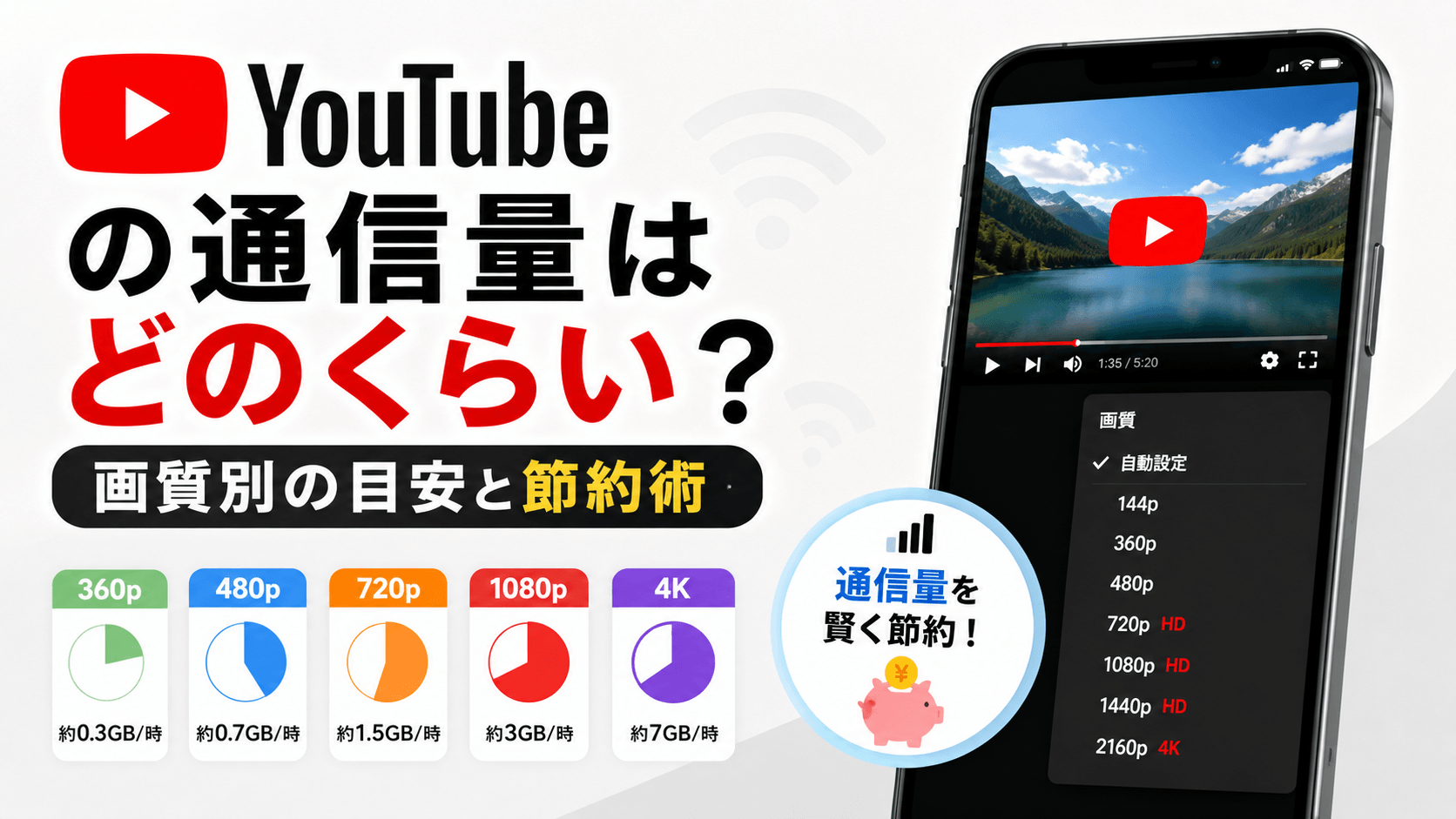
    「144p(低画質)」では約60〜80MB、「360p(標準画質)」では約300〜400MB、「480p」では約500〜600MB程度となります。

    「720p(HD)」では約1〜1.5GB、「1080p(フルHD)」では約2〜3GB、「4K(超高画質)」では約7〜10GBにも達することがあります。

    スマートフォンの小さな画面であれば、360pや480p程度でも十分きれいに見えることが多いです。無理に高画質で視聴する必要はないため、モバイル通信時は意識的に画質を落とすことをおすすめします。

    ショート動画の通信量はどれくらい?

    YouTubeショートはつい次々と視聴してしまうため、気づかないうちに通信量が積み重なりやすいコンテンツです。

    YouTubeショートは1本あたり15〜60秒程度の短い動画ですが、自動再生されることが多く、スクロールするたびに次の動画が流れます。

    1本あたりの通信量は5〜20MB程度と少なく見えますが、10本・20本と連続で視聴すると、あっという間に100〜400MBを超えることがあります。

    通勤・通学中などのスキマ時間にショートをスクロールし続けると、思わぬデータ消費につながりますので注意が必要です。

    月々のデータ通信量はどれくらい消費する?シーン別シミュレーション

    「毎日どのくらいYouTubeを見ると、月間で何GB使うのか」は多くの人が気になるポイントです。実際の生活シーンに合わせてシミュレーションすることで、自分のデータプランが十分かどうか判断しやすくなります。

    毎日30分視聴した場合の月間通信量

    毎日30分のYouTube視聴でも、画質によっては月間で数GBを軽く超えてしまいます。

    720p(HD)で毎日30分視聴した場合、1日あたり約500〜750MB消費します。これを30日続けると、月間で約15〜22GBになります。

    480pに落とすと1日あたり約250〜300MB、月間で約7.5〜9GBに抑えられます。360pであれば月間約4.5〜6GB程度です。

    多くのスマートフォンプランは月3GB〜20GBの範囲が多いため、高画質での視聴はすぐにデータ上限に達してしまうことがわかります。

    毎日1時間視聴した場合の月間通信量

    毎日1時間視聴するヘビーユーザーは、画質管理をしないと月間で30GB以上消費するケースもあります。

    1080p(フルHD)で毎日1時間視聴した場合、月間で約60〜90GBという膨大な通信量になります。これはほとんどのモバイルプランをはるかに超える量です。

    720pに抑えれば月間約30〜45GB、480pなら約15〜18GB、360pなら約9〜12GBと大幅に抑えることができます。

    毎日1時間以上視聴する方には、大容量・無制限プランへの変更や、Wi-Fi環境の活用を強くおすすめします。

    YouTubeの通信量を節約する7つの方法

    YouTubeの通信量を節約するには、いくつかの設定変更や視聴習慣の見直しが効果的です。難しい操作は不要で、スマートフォンのアプリ設定を少し変えるだけで大きな節約効果が得られます。具体的な方法を一つひとつ確認していきましょう。

    ①画質を手動で下げる

    最も手軽で効果が大きい節約方法は、動画の画質を手動で低く設定することです。

    YouTubeアプリでは、動画再生中に右上のメニューから「画質」を選択して変更できます。モバイル通信時は360pや480pに設定するだけで、通信量を大幅に削減できます。

    画面が小さいスマートフォンでは、360p〜480p程度でも実用上十分なクオリティで視聴できることがほとんどです。

    ②モバイルデータの画質を自動で制限する設定を使う

    YouTubeアプリには、モバイル通信時に自動で画質を制限してくれる便利な設定があります。

    アプリの「設定」→「動画の画質設定」→「モバイルネットワーク上での動画画質」から「データの節約」を選ぶと、自動的に低画質での再生になります。

    毎回手動で変更する手間が省けるため、設定しておくだけでラクに節約できる非常に便利な機能です。

    ③Wi-Fi環境でオフライン保存(ダウンロード)を活用する

    YouTubeプレミアムに加入していれば、動画をあらかじめWi-Fi環境でダウンロードしておき、外出先ではオフラインで視聴することができます。

    これにより、移動中や外出先でのモバイル通信を一切使わずにYouTubeを楽しめます。毎日通勤・通学で動画を見る方には特に効果的な節約方法です。

    ダウンロードした動画は一定期間で期限が切れますが、定期的にWi-Fiでダウンロードし直すルーティンを作れば快適に利用できます。

    ④自動再生をオフにする

    自動再生をオフにするだけで、意図せず動画が次々と再生されることを防ぎ、無駄な通信量の消費を抑えられます。

    YouTubeアプリの設定から自動再生をオフにする、またはホーム画面でのプレビュー動画を無効にすることで、アプリを開いているだけで消費される通信量を削減できます。

    特にホーム画面のサムネイル動画プレビューは気づきにくい形でデータを消費しているため、オフにすることをおすすめします。

    ⑤バックグラウンド再生を制限する

    バックグラウンドで音楽や動画を流し続けると、画面を閉じていても通信量が消費され続けます。

    通常のYouTubeアプリ(無料版)ではバックグラウンド再生は制限されていますが、一部の操作やサードパーティアプリを使うと可能な場合があります。

    意図せずバックグラウンドでデータを消費していないか定期的に確認し、不要な場合は再生を停止しましょう。

    ⑥データセーバーモード(省データモード)を使う

    スマートフォン本体のデータセーバー機能を有効にすると、YouTubeを含む各アプリのバックグラウンドデータ通信を制限できます。

    AndroidではOS標準の「データセーバー」、iPhoneでは「低データモード」を設定することで、アプリ全体のデータ使用量を抑えることができます。

    YouTubeアプリにも「データの節約」モードが搭載されているため、OS側とアプリ側の両方で設定しておくとより効果的です。

    ⑦Wi-Fi環境を積極的に活用する

    自宅や職場、カフェなどのWi-Fi環境を積極的に活用することが、通信量節約の最も根本的な対策です。

    Wi-Fi接続時はモバイルデータを消費しないため、高画質でも安心して視聴できます。外出先でも、無料Wi-Fiスポットを積極的に利用する習慣をつけましょう。

    ただし、セキュリティ面から公共Wi-Fiの利用には注意が必要です。重要な個人情報を扱う操作は、公共Wi-Fi上では避けることをおすすめします。

    スマートフォンでYouTubeの通信量を確認する方法

    自分が実際にYouTubeでどれだけのデータを消費しているか確認することは、節約対策を始めるうえでとても重要です。スマートフォンのOS別に確認方法を紹介します。

    Androidでの確認方法

    Androidでは、設定アプリからアプリごとのデータ使用量を簡単に確認できます。

    「設定」→「ネットワークとインターネット」→「モバイルネットワーク」→「アプリのデータ使用量」の順に進むと、アプリごとの通信量が表示されます。

    YouTubeの項目を確認すれば、今月どれだけのデータを消費しているかが一目でわかります。機種によって操作手順が多少異なる場合があります。

    iPhoneでの確認方法

    iPhoneでは「設定」から簡単にYouTubeのモバイルデータ使用量を確認し、通信をオフにする設定まで行えます。

    「設定」→「モバイル通信」をタップすると、アプリごとのモバイルデータ使用量が一覧表示されます。YouTubeの項目でトグルをオフにすれば、モバイル通信でのYouTube視聴を完全に禁止することも可能です。

    統計情報は「統計情報をリセット」するまで累積で表示されるため、月初にリセットしておくと月単位での管理がしやすくなります。

    データプランの選び方:YouTube視聴量を基準に考える

    YouTubeの視聴頻度や画質の好みによって、最適なデータプランは異なります。自分の使い方に合ったプランを選ぶことが、無駄なコストを省きながら快適に視聴するための近道です。

    少量プラン(〜5GB)が向いている人

    月5GB以下のプランは、YouTubeを週数回・短時間しか視聴しない方や、ほぼWi-Fi環境で視聴できる方に適しています。

    外出先でのYouTube視聴を月合計1〜2時間程度に抑え、画質を360p〜480pで視聴するのであれば、3〜5GBのプランでも十分対応できます。

    自宅や職場にWi-Fiがある方は、モバイル通信でのYouTube視聴を最小限に抑え、低コストのプランを活用するのがおすすめです。

    中容量プラン(10〜20GB)が向いている人

    毎日30分〜1時間程度YouTubeを外出先でも楽しみたい方には、10〜20GBのプランがバランスが良くておすすめです。

    画質を480p〜720p程度に設定して毎日30分視聴するなら、月間で約7.5〜22GB程度の消費になります。10〜20GBのプランであれば、適度な節約意識を持ちながら視聴できる範囲です。

    通勤・通学中に毎日動画を見たい方は、このクラスのプランを基準に検討してみましょう。

    大容量・無制限プランが向いている人

    毎日1時間以上、高画質でYouTubeを視聴したい方は、大容量または無制限のデータプランを選ぶことで通信量を気にせず楽しめます。

    動画視聴をメインの用途としてスマートフォンを使う方は、大手キャリアの無制限プランや、格安SIMの大容量プランを比較検討してみてください。

    月額料金は高くなりますが、通信量の上限を超えて速度制限がかかるストレスをなくせるというメリットがあります。

    まとめ:YouTube通信量を把握して賢く節約しよう

    YouTubeの通信量は、画質設定や視聴時間によって大きく変わります。この記事でご紹介した内容を振り返りながら、自分に合った節約方法を実践してみましょう。

    まず大切なのは、自分が毎月どれくらいのデータをYouTubeで消費しているかを正確に把握することです。

    スマートフォンの設定からデータ使用量を確認し、消費量が多いようであれば画質の変更やWi-Fiの活用など、できることから始めてみてください。

    節約のポイントをまとめると、以下のようになります。画質を360p〜480pに下げる、モバイル通信時の自動画質制限を設定する、Wi-Fi環境で動画をダウンロードしてオフライン再生する、自動再生やプレビューをオフにする、そしてデータセーバーモードを活用するといった方法が効果的です。

    自分の視聴スタイルと月間データ使用量を照らし合わせながら、最適なプランと設定を見つけてください。少しの工夫でデータ通信量を大幅に削減し、YouTubeをもっと快適に・賢く楽しみましょう。

  • YouTubeで映画を購入する方法と損しないための注意点まとめ

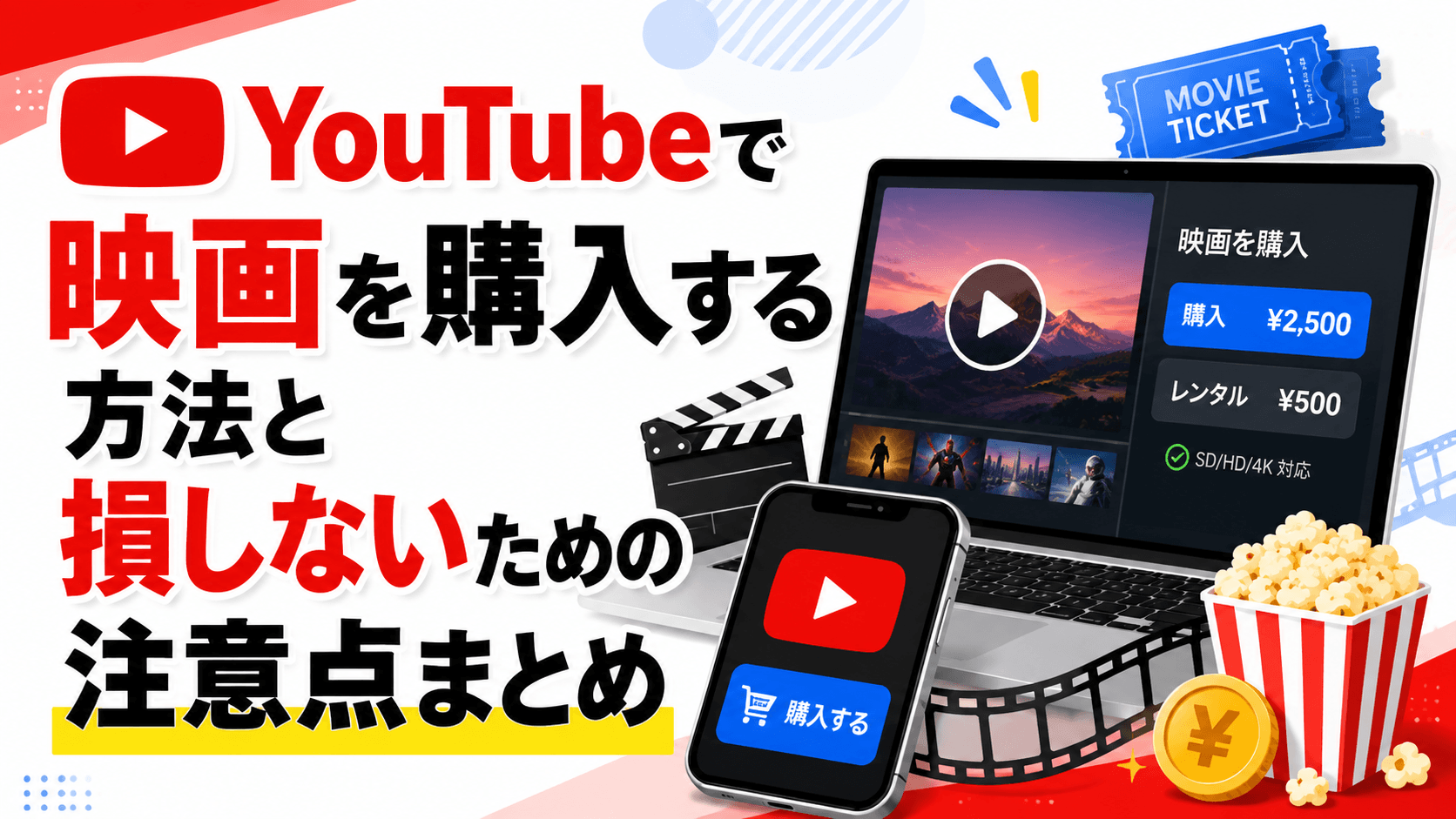
    YouTubeで映画を購入する方法と損しないための注意点まとめ

    YouTubeで映画を購入できることを知らずに、毎月高額なサブスクリプションを払い続けていませんか?

    実は、YouTubeには映画を1本単位で購入・レンタルできる機能が備わっています。見たい映画だけをピンポイントで楽しめるため、コストを抑えたい方にも最適です。この記事では、YouTube映画購入の仕組みから具体的な手順、お得な活用方法まで徹底的に解説します。

    YouTubeで映画を購入・レンタルできる仕組みとは?

    YouTubeには「YouTube Movies(YouTubeムービー)」という映画コンテンツを提供するサービスがあります。無料動画の配信だけでなく、映画の購入やレンタルにも対応しており、幅広いジャンルの作品を楽しめます。まずはその基本的な仕組みを理解しておきましょう。

    YouTube Moviesとは何か

    YouTube Moviesとは、YouTubeのプラットフォーム上で映画コンテンツを有料で視聴できるサービスです。

    Google Play ムービーと統合されており、購入・レンタルした映画はGoogleアカウントに紐付けられます。

    そのため、スマートフォン・タブレット・パソコン・スマートテレビなど、さまざまなデバイスで同じコンテンツを楽しむことが可能です。

    購入とレンタルの違い

    映画の「購入」と「レンタル」は、視聴できる期間と権利が大きく異なります。

    購入の場合は一度お金を支払えば、基本的にはいつでも何度でも視聴できます。お気に入りの映画を繰り返し楽しみたい方に向いています。

    一方、レンタルは一定期間のみ視聴できる方式です。一般的にレンタル開始から30日以内に再生を始め、再生開始後48時間以内に視聴を完了する必要があります。一度だけ観たい映画や最新作を手軽に楽しみたい場合はレンタルがお得です。

    対応デバイスと視聴環境

    YouTube Moviesは非常に多くのデバイスに対応しており、環境を選ばず視聴できる点が大きなメリットです。

    対応デバイスには、iPhoneやAndroidなどのスマートフォン、iPad・タブレット、WindowsやMacのパソコン、そしてAndroid TVやChromeCastを利用したスマートテレビなどが含まれます。

    一度購入すれば同じGoogleアカウントでログインするだけで、どのデバイスからでもアクセスできるため、自宅でも外出先でも快適に視聴可能です。

    YouTubeで映画を購入する具体的な手順

    YouTube映画の購入は、慣れてしまえばとても簡単です。スマートフォンやパソコンから数ステップで購入できます。ここでは、初めての方でもスムーズに進められるよう、手順をわかりやすく説明します。

    スマートフォン(iOS・Android)での購入手順

    スマートフォンからの購入は、YouTubeアプリを使って直感的に操作できます。

    まず、YouTubeアプリを開き、検索バーに観たい映画のタイトルを入力します。映画の検索結果が表示されたら、該当の映画をタップしてください。

    映画の詳細ページに移動すると、「購入」または「レンタル」のボタンが表示されます。希望する方を選択し、価格を確認してから決済に進みます。支払いはGoogleアカウントに登録済みのクレジットカードや、Google Playギフトカードなどで行えます。

    購入完了後は「ライブラリ」タブから購入した映画にアクセスして、すぐに視聴を開始できます。

    パソコン(ブラウザ)での購入手順

    パソコンからの購入は、YouTubeの公式サイトにアクセスするだけで簡単に行えます。

    ブラウザでYouTube(youtube.com)を開き、Googleアカウントにログインした状態で、検索バーに映画タイトルを入力します。検索結果に表示された映画を選択し、詳細ページを開きましょう。

    「映画を購入」や「レンタル」ボタンをクリックし、価格を確認のうえ決済手続きを進めます。購入後はページ左側のメニューから「ライブラリ」を選択すると、購入済みコンテンツの一覧が表示されます。

    支払い方法の種類と設定方法

    YouTube映画の支払いには、複数の方法が用意されており、自分に合った方法を選べます。

    利用可能な主な支払い方法は以下のとおりです。クレジットカード・デビットカード(Visa、Mastercard、JCBなど)、Google Playギフトカード、キャリア決済(docomo・au・Softbankなど)があります。

    支払い方法の追加や変更は、Googleアカウントの「お支払い情報」から行えます。あらかじめ設定しておくと、購入時の手続きがよりスムーズになります。

    YouTube映画購入の料金相場と価格帯

    YouTube映画の価格は作品によって異なりますが、一定の相場があります。購入前に価格帯を把握しておくことで、予算に合わせた選択ができます。ここでは料金の目安と、お得に購入するためのポイントも紹介します。

    購入・レンタルの料金目安

    YouTube映画の価格は、新作・旧作・作品の人気度によって変動しますが、一般的な相場は次のとおりです。

    レンタルの場合、多くの作品が200円〜500円程度で利用できます。新作映画では400円〜600円前後が一般的です。

    購入の場合は、レンタルよりも割高になりますが、繰り返し視聴することを考えると長期的にはコストパフォーマンスが高くなります。相場としては旧作が1,000円前後、新作が2,000円〜2,500円程度となっていることが多いです。

    SD画質とHD画質・4Kの価格差

    YouTube映画では、画質によって価格が異なる場合があります。

    SDよりHD(高画質)を選ぶと価格が若干上がることがありますが、差額は数百円程度のケースがほとんどです。

    また、一部の対応作品では4K Ultra HD画質での視聴も可能です。大画面テレビや高解像度モニターで鑑賞したい場合は、4K対応作品を選ぶと迫力ある映像体験が得られます。ただし、4K視聴には対応デバイスと安定したインターネット環境が必要です。

    セールやキャンペーンを活用してお得に購入する方法

    YouTubeでは定期的にセールやキャンペーンが実施されており、通常よりもお得に映画を購入・レンタルできるチャンスがあります。

    例えば、特定のシーズンやジャンルに合わせたセール、新作映画の公開に合わせた旧作割引などが行われることがあります。YouTubeのトップページや映画カテゴリのページをこまめにチェックすることで、お得な情報を見逃さずに済みます。

    また、Google Playギフトカードを事前に購入してチャージしておくと、コンビニなどで割引価格のカードが販売されている場合もあるため、さらにお得に利用できることがあります。

    YouTube映画購入のメリットとデメリット

    YouTube映画の購入・レンタルは便利なサービスですが、利用する前にメリットとデメリットの両面を知っておくことが大切です。他のサービスとの比較も交えながら、YouTube映画購入が自分に合っているかどうかを判断しましょう。

    YouTube映画購入の主なメリット

    YouTube映画購入の最大のメリットは、月額料金なしで見たい作品だけを選んで視聴できる点です。

    NetflixやAmazon Prime Videoのようなサブスクリプション型サービスは毎月一定額がかかりますが、YouTube映画は観たいときに観たい作品だけを購入・レンタルする形式のため、映画をあまり観ない月でも余計なコストが発生しません。

    また、購入した映画はGoogleアカウントに紐付けられるため、複数のデバイスで共有して楽しめる点も魅力です。家族でアカウントを共有している場合にも便利に活用できます。

    YouTube映画購入のデメリットと注意点

    一方で、YouTube映画購入にはいくつかのデメリットや注意点も存在します。

    まず、作品数の面ではNetflixやAmazon Prime Videoに比べると、ラインナップが限られる場合があります。特定の人気作品がYouTubeでは取り扱いのないケースもあるため、事前に視聴可能かどうか確認することが重要です。

    また、購入した映画であっても、権利の関係でサービスから削除される可能性がゼロではありません。購入後に視聴できなくなるリスクは低いですが、完全に保証されているわけではない点は覚えておきましょう。さらに、オフライン再生(ダウンロード視聴)については、機種やアプリのバージョンによって対応状況が異なる場合があります。

    他のVODサービスとの比較で見るYouTube映画の位置づけ

    YouTube映画購入サービスを賢く使うためには、他のVOD(ビデオ・オン・デマンド)サービスと比較して特徴を把握することが重要です。どんな場面でYouTubeを選ぶべきか、他サービスとの違いを整理します。

    Amazon Prime VideoやNetflixとの違い

    Amazon Prime VideoやNetflixは月額制のサブスクリプションサービスで、定額で多くの映画・ドラマを楽しめる点が特徴です。

    毎月コンスタントにコンテンツを楽しむ方にとっては、サブスクリプション型のほうがコストパフォーマンスが高くなる場合があります。

    一方、YouTube映画は特定の作品だけを見たいときや、サブスクに加入するほどは利用頻度が高くない方に向いています。また、最新映画がサブスク対応前にYouTubeでいち早くレンタル・購入できるケースもあるため、新作を早く観たいときにも活躍します。

    Google Play ムービーとの関係

    YouTube映画とGoogle Play ムービーは、実質的に同じサービスを異なる入口から利用できる形になっています。

    以前はGoogle Play ムービーとして独立したアプリ・サービスでしたが、現在はYouTubeに統合されています。どちらから購入しても、同じGoogleアカウントに映画が紐付けられるため、シームレスに利用できます。

    Android TVやChromecastを利用している場合は、YouTubeアプリから直接購入済みコンテンツにアクセスできるため、テレビでの大画面視聴にも非常に便利です。

    YouTube映画をさらに便利に使うためのヒント

    YouTube映画購入サービスを最大限に活用するためのちょっとしたコツを紹介します。知っているだけで視聴体験が大きく向上するヒントをまとめました。

    ウィッシュリストに登録して後で購入する

    気になる映画を見つけたら、すぐに購入しなくてもウィッシュリストに追加しておくことができます。

    ウィッシュリストに登録しておくと、後でまとめて確認できるため、セールのタイミングを待ってお得に購入することができます。

    映画の詳細ページにある「後で見る」や「ウィッシュリスト追加」ボタンを活用して、自分だけの映画リストを作成しておきましょう。

    ファミリーリンクを活用した家族での共有

    Googleのファミリーリンク機能を使うと、購入した映画を家族メンバーと共有できます。

    ファミリーグループを設定すれば、一度購入した映画をグループ内のメンバーが同じコンテンツを視聴できるようになります。家族で映画を楽しむ際には非常に便利な機能です。

    ただし、ファミリー共有の対象となるコンテンツや条件は設定によって異なるため、事前に確認してから利用することをおすすめします。

    字幕・吹き替え設定の確認方法

    YouTube映画では、多くの作品で字幕や吹き替えの切り替えが可能です。

    視聴画面の設定アイコン(歯車マーク)をタップまたはクリックすると、字幕・音声の言語を変更できます。日本語字幕や日本語吹き替えに対応しているかどうかは、作品の詳細ページでも事前に確認できます。

    英語学習を兼ねて映画を楽しみたい場合は、英語音声に日本語字幕を組み合わせるなど、自分のスタイルに合った設定で視聴できるのも魅力です。

    まとめ:YouTube映画購入は「見たいときに見たい作品だけ」楽しみたい人に最適

    この記事では、YouTube映画購入の仕組みや手順、料金相場、メリット・デメリット、活用ヒントまで幅広く解説しました。最後に要点を整理してまとめます。

    YouTube映画購入・レンタルサービスは、月額費用なしで見たい映画だけを選んで楽しめる柔軟なサービスです。

    サブスクリプションサービスほど頻繁に映画を観るわけではないけれど、気になった作品はすぐに観たいという方にとって、非常に使い勝手の良い選択肢となっています。

    また、購入した映画はGoogleアカウントに永続的に紐付けられるため、複数デバイスでの視聴やファミリー共有なども手軽に実現できます。セールやGoogle Playギフトカードをうまく活用すれば、さらにお得に映画を楽しむことも可能です。

    これまでYouTubeを無料動画を観るためだけに使っていた方も、ぜひこの機会にYouTube映画購入サービスを試してみてください。お気に入りの映画との新しい出会いが待っているかもしれません。

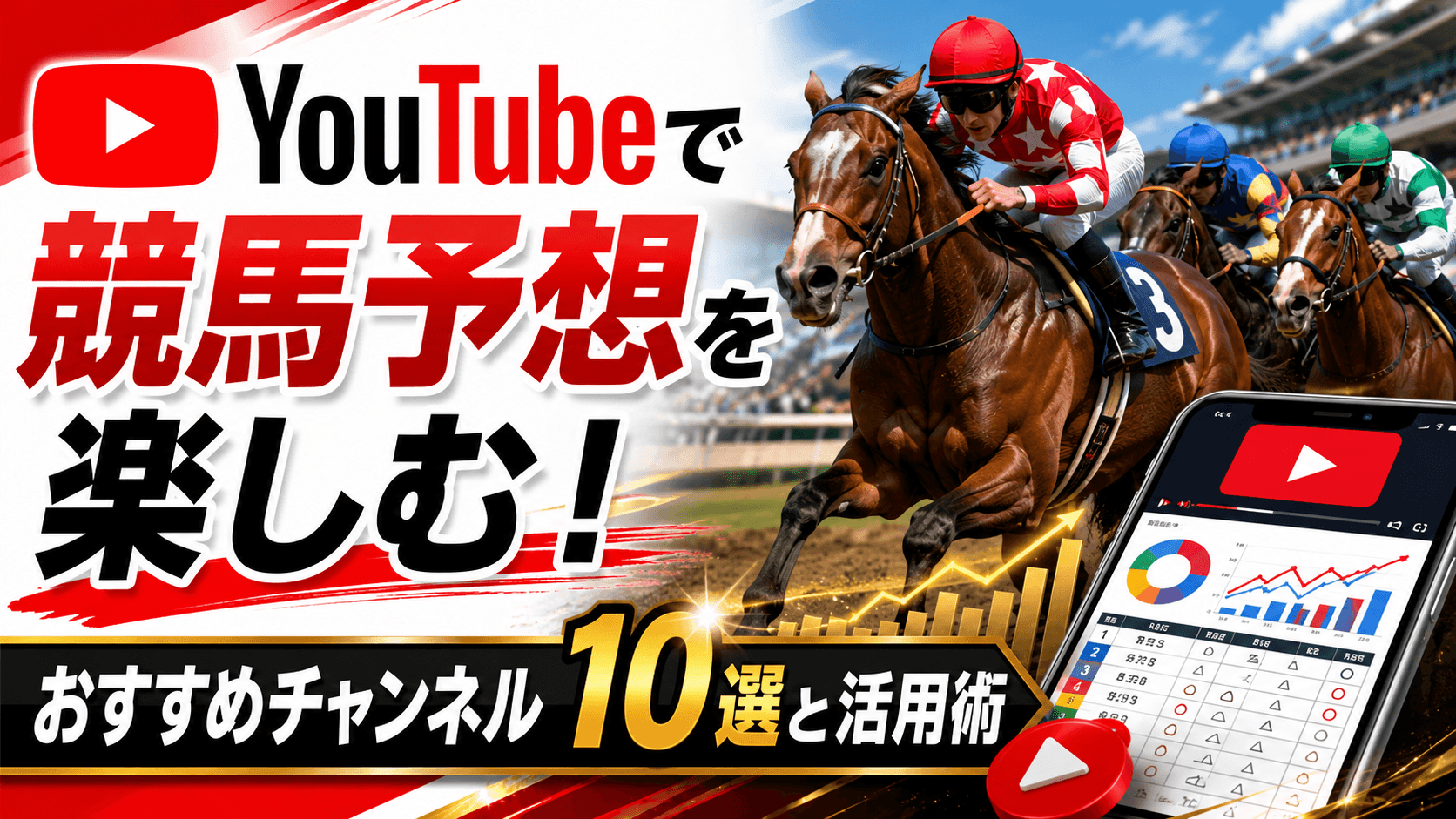
  • YouTubeで競馬予想を楽しむ!おすすめチャンネル10選と活用術

    YouTubeで競馬予想を楽しむ!おすすめチャンネル10選と活用術

    「競馬の予想をもっと手軽に楽しみたい、でも何を参考にすればいいかわからない」と悩んでいませんか?

    そんな方にぜひ注目してほしいのが、YouTubeの競馬予想チャンネルです。無料で視聴できるうえ、プロや実績ある予想家の分析をわかりやすく学べると、いま多くの競馬ファンから支持を集めています。この記事では、YouTube競馬予想の魅力から活用方法まで徹底解説します。

    YouTube競馬予想とは?基本的な特徴を理解しよう

    YouTube競馬予想とは、競馬の予想や分析をYouTube上で発信するコンテンツのことです。近年チャンネル数が急増しており、初心者向けの解説から上級者向けのデータ分析まで、幅広いスタイルのコンテンツが揃っています。まずはその基本的な特徴を押さえておきましょう。

    YouTube競馬予想の種類と特徴

    YouTube競馬予想には大きく分けて「ライブ配信型」「解説動画型」「振り返り型」の3種類があります。

    ライブ配信型は、レース当日にリアルタイムで予想を公開するスタイルです。視聴者とのコメントのやり取りも楽しめるため、臨場感があり人気を集めています。

    解説動画型は、レース前日までに予想の根拠や馬の分析をわかりやすくまとめた動画を投稿するスタイルです。じっくり視聴して自分の予想に活かせるのが魅力です。

    振り返り型は、レース後に結果を分析し次回への学びをまとめるスタイルです。予想の精度を高めるための勉強として非常に参考になります。

    なぜYouTube競馬予想が人気なのか

    YouTube競馬予想が支持される最大の理由は、「無料で質の高い情報を得られる」という点にあります。

    従来、競馬予想を購入するには有料の予想サービスや競馬新聞が必要でした。しかしYouTubeでは、実績豊富な予想家や元競馬関係者が無料で情報を発信しています。

    また、動画というフォーマットの特性上、テキストだけではわかりにくい馬の調子や馬場状態なども視覚的に理解しやすいというメリットもあります。

    YouTube競馬予想チャンネルの選び方

    YouTube上には数多くの競馬予想チャンネルが存在するため、どれを視聴すればよいか迷ってしまう方も多いでしょう。チャンネル選びで失敗しないためのポイントをいくつかご紹介します。正しい選び方を知ることで、より信頼度の高い情報を効率よく得られるようになります。

    実績・的中率を確認する

    チャンネルを選ぶ際にまず確認したいのが、予想の実績や的中率の公開状況です。

    信頼性の高いチャンネルは、過去の予想結果を動画内やコミュニティ投稿で定期的に公開しています。的中率だけでなく回収率も確認できると、より実践的な参考になります。

    逆に、「必ず当たる」「毎週大的中」といった過度な宣伝文句を使っているチャンネルには注意が必要です。競馬に絶対はありませんので、誇大な表現には慎重になりましょう。

    予想スタイルが自分に合っているかチェックする

    データ重視の分析型なのか、感覚や馬の状態を重視するタイプなのかによって、チャンネルの相性は大きく変わります。

    数字やオッズ分析が好きな方にはデータドリブンな予想チャンネルが向いており、馬の走り方や調教映像を重視したい方には現場感覚型のチャンネルが合うでしょう。

    いくつかのチャンネルを実際に視聴し、自分の競馬観と合うかどうかを確かめてみることをおすすめします。

    更新頻度と投稿タイミングを確認する

    レース前日や当日の朝に予想動画が投稿されているかどうかは、実用性に直結する重要なポイントです。

    更新頻度が高く、主要レースの前に必ず動画がアップされるチャンネルは、実際に馬券購入の参考として活用しやすいです。

    一方で、更新が不定期だったり、直前の情報が反映されていないチャンネルは実践での活用が難しい場合があります。チャンネルの投稿履歴を確認してから登録するようにしましょう。

    YouTube競馬予想を活用するメリット・デメリット

    YouTube競馬予想は非常に便利なコンテンツですが、活用するうえでのメリットだけでなく、注意すべきデメリットも存在します。両面をしっかり理解したうえで上手に活用することが、競馬をより楽しむための第一歩です。

    YouTube競馬予想を活用する3つのメリット

    YouTube競馬予想の最大のメリットは、「完全無料でプロレベルの情報にアクセスできる」ことです。

    1つ目のメリットは、コストゼロで利用できる点です。有料予想サービスでは月額数千円から数万円かかるケースもありますが、YouTubeなら無料で視聴できます。

    2つ目のメリットは、学習効果が高い点です。動画形式で予想の根拠を詳しく解説してくれるため、競馬の知識そのものが深まります。初心者が競馬を学ぶ手段としても非常に優れています。

    3つ目のメリットは、コメント欄などで他の視聴者と情報共有ができる点です。予想コミュニティとして機能しているチャンネルも多く、仲間と一緒に楽しめる環境が整っています。

    YouTube競馬予想を活用する際の注意点・デメリット

    YouTube競馬予想には便利な面がある一方、「情報の信頼性を自分で判断しなければならない」というデメリットもあります。

    誰でも自由に発信できるプラットフォームであるがゆえに、根拠の薄い予想や誇大な宣伝を行うチャンネルも存在します。視聴者側がリテラシーを持って情報を取捨選択することが必要です。

    また、YouTube競馬予想はあくまで「参考情報」のひとつに過ぎません。予想が外れたとしても最終的な馬券購入の判断は自己責任であることを忘れないようにしましょう。

    さらに、動画の視聴に時間がかかるという点もデメリットのひとつです。レース数が多いG1シーズンなどは特に、全チャンネルを確認しようとすると膨大な時間がかかってしまいます。

    YouTube競馬予想を効果的に使いこなすコツ

    せっかくYouTube競馬予想を活用するなら、ただ見るだけでなく自分の予想力向上に繋げたいものです。ここでは、YouTube競馬予想をより効果的に活用するための実践的なコツをご紹介します。取り入れやすいものから試してみてください。

    複数のチャンネルを比較して参考にする

    1つのチャンネルだけを盲目的に信じるのではなく、複数のチャンネルを比較して共通点を探す方法が非常に効果的です。

    複数の予想家が同じ馬を推奨している場合、その馬には有力な根拠がある可能性が高いと判断できます。逆に意見が大きく分かれている場合は、波乱含みのレースと見ることもできます。

    また、各チャンネルの予想根拠を比較することで、自分自身の予想眼を鍛えることにも繋がります。視聴をただの「答え合わせ」にせず、学習の機会として捉えることが大切です。

    ノートやメモを活用して予想を記録する

    動画を視聴しながら重要なポイントをメモする習慣をつけると、競馬の実力が着実に向上していきます。

    たとえば、予想家がどのような根拠でその馬を選んだのかを書き留めておくと、後から結果を振り返る際に非常に役立ちます。的中・不的中に関わらず、根拠と結果を照らし合わせることで予想の精度が高まります。

    スマートフォンのメモアプリや専用の競馬ノートを活用して、自分だけの予想データベースを作っていくのもおすすめです。

    ライブ配信をリアルタイムで活用する

    ライブ配信型のチャンネルは、レース直前の最新情報をリアルタイムで得られるという大きなアドバンテージがあります。

    パドックの様子や直前の馬体重変化など、当日でなければわからない情報を予想に反映できるのはライブ配信ならではの強みです。馬券購入の締め切り前に最新の見解を確認できるのは非常に実践的です。

    コメント欄でリアルタイムに質問や意見交換ができるチャンネルも多く、参加型の楽しさも魅力のひとつです。週末のレース観戦がより充実したものになるでしょう。

    初心者におすすめのYouTube競馬予想の活用ステップ

    競馬を始めたばかりの方にとって、YouTube競馬予想は最高の教材でもあります。しかし、いきなりすべての情報を活用しようとすると混乱してしまうこともあります。ここでは、初心者の方が無理なくステップアップできる活用方法をご紹介します。

    ステップ1:まずは有名チャンネルを3つ登録する

    最初から多くのチャンネルを追いかけようとせず、まずは登録者数が多く実績のある有名チャンネルを3つ程度に絞って視聴することをおすすめします。

    登録者数が多いチャンネルは、それだけ多くのユーザーから支持されているという一定の信頼性の指標になります。コメント欄でも活発な意見交換が行われており、参考になる情報が集まりやすい環境です。

    慣れてきたら徐々にチャンネルを増やし、自分のスタイルに合った予想家を見つけていきましょう。

    ステップ2:G1レースから予想を楽しむ

    初心者のうちはすべてのレースを追いかけるのではなく、注目度の高いG1レースに絞って予想を楽しむのが継続のコツです。

    G1レースはYouTube上でも多くのチャンネルが詳しく解説するため、情報量が豊富で比較検討しやすいというメリットがあります。また、話題性も高いため、競馬仲間との会話も弾みやすくなります。

    G1レースで競馬の面白さを体感できると、自然と他のレースへの興味も広がっていきます。焦らず楽しみながら知識を積み上げていきましょう。

    ステップ3:自分なりの予想を立ててから動画を視聴する

    最初から動画の予想に頼るのではなく、自分なりに予想を立ててから動画を見る習慣をつけると、予想力が格段に伸びます。

    自分の予想と予想家の見解を比較することで、「なぜ違うのか」「どのような視点が欠けていたのか」を客観的に分析できるようになります。これが競馬力向上の最短ルートです。

    最初はうまく予想できなくても問題ありません。大切なのは結果よりも「考えるプロセス」を楽しむことです。継続することで必ず成長を実感できるようになります。

    まとめ:YouTube競馬予想を賢く活用して競馬をもっと楽しもう

    ここまでYouTube競馬予想の特徴・選び方・活用方法について詳しく解説してきました。最後に重要なポイントを整理しておきましょう。

    YouTube競馬予想は、無料で質の高い競馬情報を得られる非常に優れたコンテンツです。

    チャンネルを選ぶ際は、実績の公開状況・予想スタイル・更新頻度の3点を必ず確認しましょう。また、複数チャンネルを比較しながら活用することで、より精度の高い予想に繋げることができます。

    一方で、YouTube競馬予想はあくまで参考情報のひとつです。信頼できる情報を選別するリテラシーを持ちながら、最終的な判断は自分自身で行うことが大切です。

    初心者の方はまず有名チャンネルを3つ登録し、G1レースから予想を楽しむところから始めてみてください。自分なりの予想を立ててから動画を見る習慣をつけると、競馬の理解が深まり楽しさも倍増します。

    YouTube競馬予想を上手に活用して、競馬観戦をより充実した趣味へと昇華させていきましょう。

  • YouTubeの文字起こしをする5つのやり方【無料で簡単】

    YouTubeの文字起こしをする5つのやり方【無料で簡単】

    YouTubeの動画を文字起こししたいけど、どうやってやればいいか分からない…とお悩みではありませんか?

    実は、YouTubeには無料で使える文字起こし機能が標準搭載されており、さらに便利な外部ツールも数多く存在します。この記事では、初心者でも迷わず実践できる方法をステップごとに丁寧に解説します。

    YouTubeの文字起こしとは?基本を理解しよう

    文字起こしの方法を学ぶ前に、まずYouTubeの文字起こし機能がどういうものかを理解しておきましょう。仕組みを知ることで、どの方法が自分に合っているかを判断しやすくなります。

    文字起こしとは何か

    文字起こしとは、動画や音声の内容をテキストデータとして書き出す作業のことです。

    YouTubeでは、動画に自動的に字幕(キャプション)が生成される仕組みがあり、その内容をテキストとして取得することができます。

    勉強用のメモを取ったり、ブログ記事の参考資料にしたりと、活用の場面は非常に幅広いです。

    文字起こしが役立つシーン

    文字起こしはさまざまな場面で活躍します。例えば、英語学習の際に英語字幕をテキスト化して単語を調べたり、インタビュー動画の内容を記事にまとめたりする場合に便利です。

    また、音声が聞き取りにくい環境でも、テキストで内容を確認できるため、情報収集の効率が大幅にアップします。

    会議の録画やセミナー動画を記録として残したいビジネスユーザーにも非常に重宝される機能です。

    YouTube標準機能を使った文字起こしのやり方

    YouTubeには、アプリやツールを一切使わずに文字起こしができる標準機能が搭載されています。無料で使えるうえに操作も簡単なので、まずはこの方法から試してみましょう。

    PCブラウザでの文字起こし手順

    PCのブラウザからYouTubeを開いた場合の手順を解説します。

    まず、文字起こしを取得したい動画のページを開き、動画の下にある「…(その他)」ボタンをクリックします。

    次に、メニューの中から「文字起こしを表示」を選択すると、画面右側にテキストが一覧表示されます。

    表示されたテキストはタイムスタンプ付きで並んでいるため、必要な部分をコピーして活用することができます。タイムスタンプが不要な場合は、表示オプションから非表示にすることも可能です。

    スマートフォン(アプリ)での文字起こし手順

    スマートフォンのYouTubeアプリでも、同様に文字起こしを確認することができます。

    動画を開いたら、タイトル部分の右にある「∨(下矢印)」をタップして詳細を展開し、「文字起こしを表示」を選択します。

    スマホでもPC同様にタイムスタンプ付きのテキストが表示されるため、気になった箇所を長押しでコピーしてメモアプリなどに貼り付けることができます。

    文字起こしが表示されない場合の対処法

    「文字起こしを表示」の項目が見当たらない場合があります。これは、動画の投稿者が字幕機能をオフにしていたり、自動字幕が生成されていない場合に起こります。

    特に日本語動画は英語と比べて自動字幕の精度や対応状況が異なるため、表示されないケースが少なくありません。

    その場合は、後述する外部ツールを活用する方法を検討してみてください。

    外部ツールを使った文字起こしのやり方

    YouTube標準機能では対応できない場合や、より高精度・高効率な文字起こしをしたい場合は、外部ツールの活用がおすすめです。無料から有料まで様々なツールが存在します。

    YouTubeトランスクリプト取得ツール(Tactiq など)

    Tactiqは、YouTubeの動画字幕をワンクリックでテキスト化できるChrome拡張機能です。

    インストール後にYouTubeの動画ページを開くと、画面上にTactiqのパネルが表示され、ボタン一つで全文テキストをコピーまたはダウンロードできます。

    無料プランでも基本的な文字起こし機能が使えるため、まずは試しに使ってみることをおすすめします。Google DocsやNotionなどへの連携機能もあるため、メモ管理が楽になります。

    AI音声認識ツール(Whisper・Notta など)

    OpenAIが開発した「Whisper」は、高精度な音声認識AIで、YouTubeの音声データを文字起こしするのに非常に優れています。

    技術的な知識が必要な場合もありますが、「Notta」のようなWhisperを搭載したWebサービスを利用すれば、URLを貼り付けるだけで自動的に文字起こしが完了します。

    特にNottaは日本語対応も充実しており、句読点や話者の区別も自動で行ってくれるため、長尺の動画でも見やすいテキストデータを素早く取得できます。

    Google ドキュメントの音声入力機能を活用する方法

    少し手間はかかりますが、Googleドキュメントの「音声入力」機能を使う方法もあります。

    Googleドキュメントを開き、「ツール」→「音声入力」を起動した状態でYouTube動画を再生すると、音声をリアルタイムで認識してテキスト化してくれます。

    この方法は無料かつ追加インストール不要なので、手軽に試せる点が魅力ですが、環境音や音質によって精度が左右されやすいというデメリットもあります。

    文字起こしの精度を上げるコツ

    どのツールや方法を使っても、文字起こしの精度には限界があります。しかし、いくつかのポイントを意識することで、より正確なテキストを取得することができます。

    字幕の言語設定を確認する

    文字起こしの精度を上げるためにまず確認すべきは、YouTube動画の字幕言語設定です。

    動画に手動で作成された字幕が設定されている場合は、自動生成字幕よりも正確なテキストが取得できます。字幕設定から「手動字幕」が選べる場合はそちらを優先しましょう。

    音声品質の良い動画を選ぶ

    AIを使った文字起こしツールは、音声品質が高いほど正確に認識してくれます。

    BGMや雑音が少なく、話者の声がクリアに録音されている動画であれば、文字起こしの精度が格段に上がります。

    音質が悪い動画の文字起こしには、手動での修正作業が必要になることを念頭に置いておきましょう。

    文字起こし後に必ず見直しを行う

    どれだけ高精度なツールを使っても、誤変換や聞き間違いは避けられません。特に専門用語や固有名詞は誤認識されやすいです。

    文字起こし後は必ず元の動画と照らし合わせながら校正作業を行い、内容の正確性を確認することが重要です。

    文字起こしデータの活用方法

    せっかく文字起こしをしたテキストデータは、さまざまな場面で有効活用することができます。ここでは代表的な活用例を紹介します。

    ブログ・SNS記事の作成に活用する

    YouTubeで話した内容をブログ記事やSNS投稿に転用することで、コンテンツ制作の効率を大幅に高めることができます。

    動画で話した内容をそのままテキスト化してブログに掲載することで、SEO効果も期待できます。ただし、テキストとして読みやすいように加筆・編集を加えることが大切です。

    語学学習・勉強メモとして活用する

    英語や他言語の動画を文字起こしすることで、語学学習の効率が上がります。

    テキストを手元に置きながら動画を視聴することで、リスニングとリーディングを同時に練習することができ、理解度が深まります。

    わからない単語や表現にすぐマーカーを引いて辞書を引けるのも、文字起こしならではのメリットです。

    議事録・情報整理に活用する

    ビジネスシーンでは、セミナーやウェビナーの録画動画を文字起こしして議事録として保存するケースが増えています。

    文字起こしデータをNotionやGoogleドキュメントに保存・整理しておくことで、後から検索や参照がしやすくなり、情報管理の質が向上します。

    まとめ:自分に合った文字起こし方法を選ぼう

    本記事では、YouTubeの文字起こしについて、標準機能から外部ツールまで幅広い方法をご紹介しました。最後に要点を整理します。

    まず手軽に試したい方は、YouTubeの標準機能「文字起こしを表示」から始めてみましょう。

    より高精度・効率的に作業したい方は、TactiqやNottaなどの外部ツールの活用がおすすめです。

    また、どの方法を使っても文字起こし後の校正は欠かさず行い、取得したテキストデータをブログ、語学学習、議事録などに積極的に活用してみてください。

    自分の目的や用途に合った方法を選んで、YouTube文字起こしをぜひ日常的に取り入れてみましょう。

  • YouTubeで動画をループ再生しても1回しかできない時の解決策

    YouTubeで動画をループ再生しても1回しかできない時の解決策

    YouTubeのループ再生が1回しかできない…そんな悩みを抱えていませんか?

    お気に入りの曲や動画を繰り返し再生したいのに、なぜか1回で止まってしまう。この問題は意外と多くの方が経験しています。この記事では、原因と解決策をわかりやすく解説しますので、ぜひ最後まで読んでみてください。

    YouTubeのループ再生が1回しかできない原因とは?

    ループ再生が正常に動作しない場合、いくつかの原因が考えられます。アプリのバグや設定ミス、ブラウザの問題など、原因を正確に把握することが解決への第一歩です。まずは代表的な原因を確認していきましょう。

    アプリやブラウザのキャッシュ・バグが原因

    YouTubeのアプリやブラウザに蓄積されたキャッシュが、ループ再生の正常な動作を妨げることがあります。

    キャッシュとは、アプリやブラウザが動作を速くするために一時的に保存しているデータのことです。このデータが古くなったり破損したりすると、さまざまな不具合が発生します。

    ループ再生が1回しかできない場合も、このキャッシュの問題が原因であることが多いです。まずはキャッシュのクリアを試してみることをおすすめします。

    YouTubeアプリのバージョンが古い

    アプリのバージョンが古いと、最新の機能が正常に動作しないことがあります。

    YouTubeは定期的にアップデートを行い、バグの修正や機能改善を実施しています。古いバージョンのままでは、ループ再生に関するバグが修正されていない可能性があります。

    App StoreやGoogle Playストアで最新バージョンへのアップデートが可能かどうか確認してみましょう。定期的なアップデートは、不具合防止のためにも重要です。

    ループ設定が正しく保存されていない

    ループ再生の設定自体が正しく反映されていないケースも原因のひとつです。

    特にスマートフォンアプリでは、ループ設定を有効にしたつもりでも、タップが正確に認識されていないことがあります。設定が中途半端な状態になってしまうと、1回だけ再生して止まってしまうという現象が起きやすいです。

    ループ設定のオン・オフをもう一度確認し、意図した通りに設定されているかチェックすることが大切です。

    ネットワーク接続の不安定さ

    インターネット接続が不安定な場合、動画の再読み込みに失敗してループが途切れることがあります。

    Wi-Fiの電波が弱かったり、モバイルデータ通信の速度が遅い状況では、次のループを開始する前に接続エラーが発生し、再生が止まってしまうことがあります。

    ネットワーク環境を改善するか、安定した回線に切り替えることで、この問題が解消されるケースも多くあります。

    スマートフォンでループ再生が1回しかできないときの対処法

    スマートフォンでYouTubeを利用している方向けに、具体的な対処法をご紹介します。iPhoneとAndroidに共通する方法から、それぞれの端末特有の対応まで詳しく解説していきます。

    YouTubeアプリのキャッシュをクリアする

    キャッシュのクリアは、アプリの不具合を解消する最も基本的かつ効果的な方法です。

    Androidの場合は、「設定」→「アプリ」→「YouTube」→「ストレージ」→「キャッシュを削除」の順に操作します。iPhoneの場合はアプリ内の設定からキャッシュをクリアするか、アプリを一度削除して再インストールする方法が有効です。

    キャッシュを削除してもログイン情報や視聴履歴などは消えませんので、安心して試してみてください。

    アプリを最新バージョンにアップデートする

    アプリを最新の状態に保つことは、不具合解消のための基本中の基本です。

    App Store(iPhone)またはGoogle Playストア(Android)を開き、YouTubeのアップデートが利用可能かどうか確認しましょう。「アップデート」ボタンが表示されていれば、タップして最新バージョンに更新してください。

    アップデート後にアプリを再起動し、ループ再生が正常に動作するか確認してみましょう。

    アプリを再起動・再インストールする

    アプリの完全な再起動や再インストールは、軽微なバグをリセットするのに効果的です。

    まずはアプリを完全に終了させ、再度起動してみてください。それでも改善しない場合は、アプリをアンインストールして再インストールする方法を試しましょう。

    再インストールすることでアプリのデータが初期化され、設定の崩れやキャッシュの問題がリセットされます。Googleアカウントでログインすれば、設定や履歴は再度同期されます。

    端末を再起動する

    スマートフォン本体を再起動するだけで、一時的な不具合が解消されることがあります。

    端末を長時間使い続けていると、メモリの使用状況が最適でなくなり、アプリの動作に影響を与えることがあります。再起動することでメモリがリフレッシュされ、アプリが正常に動作しやすくなります。

    シンプルな方法ですが、意外と効果的ですのでぜひ試してみてください。

    パソコン(ブラウザ)でループ再生が1回しかできないときの対処法

    パソコンのブラウザでYouTubeを視聴している場合にも、ループ再生が1回しかできないトラブルが発生することがあります。ブラウザ特有の原因と対処法をまとめましたので、順番に試してみてください。

    ブラウザのキャッシュ・Cookieをクリアする

    ブラウザに溜まったキャッシュやCookieが、YouTube機能の誤作動を引き起こすことがあります。

    Google Chromeの場合、右上のメニュー(三点リーダー)→「その他のツール」→「閲覧履歴を消去」からキャッシュとCookieを削除できます。他のブラウザでも同様の手順でクリアが可能です。

    クリア後はブラウザを再起動し、YouTubeにアクセスしてループ再生が正常に動作するかどうか確認してみましょう。

    拡張機能を無効にしてみる

    ブラウザにインストールされた拡張機能がYouTubeの動作と干渉していることがあります。

    広告ブロッカーやその他の拡張機能が有効になっている場合、YouTubeのスクリプトが正常に動作せず、ループ再生が機能しなくなることがあります。

    拡張機能をすべて無効にした状態でYouTubeにアクセスし、ループ再生が動作するか確認してみてください。問題が解消された場合は、どの拡張機能が原因かを一つずつ特定していきましょう。

    別のブラウザで試してみる

    使用しているブラウザそのものに問題がある場合、別のブラウザでは正常に動作することがあります。

    Chrome、Firefox、Edge、Safariなど複数のブラウザを試してみましょう。特定のブラウザでのみ問題が発生している場合は、そのブラウザの設定やバージョンが原因である可能性が高いです。

    別のブラウザで問題なくループ再生できるなら、元のブラウザを最新バージョンにアップデートするか、設定を見直してみることをおすすめします。

    YouTubeのループ再生の正しい設定方法を確認しよう

    そもそもループ再生の設定が間違っている可能性もあります。アプリとブラウザそれぞれで正しいループ設定の方法を確認し、意図した通りに設定できているかチェックしてみましょう。

    スマートフォンアプリでのループ設定方法

    スマートフォンのYouTubeアプリでは、再生画面から簡単にループ設定ができます。

    動画を再生中に画面をタップして操作パネルを表示させ、右上にある縦の三点メニューをタップします。表示されたメニューの中から「ループ再生」を選択するとループが有効になります。

    ループが有効になると「ループ再生」の項目にチェックマークが付くか、アイコンが変化します。設定が正しく反映されているか確認してから再生を開始してみましょう。

    パソコン(ブラウザ)でのループ設定方法

    ブラウザ版YouTubeでは、動画プレーヤー上で右クリックするとループ設定が可能です。

    再生中の動画の上で右クリックし、表示されたコンテキストメニューから「ループ」を選択します。「ループ」の横にチェックマークが付いた状態であれば、ループ再生が有効になっています。

    この設定は動画ごとに適用されるため、別の動画を再生する際には再度設定が必要になることも覚えておきましょう。

    それでも解決しない場合の最終手段

    上記の方法をすべて試しても改善しない場合は、さらに踏み込んだ対応が必要になることがあります。以下の方法を参考に、問題の解決を図ってみてください。

    YouTubeの公式サポートに問い合わせる

    自分では解決できない問題は、YouTubeの公式サポートに問い合わせるのが最も確実な方法です。

    YouTubeのヘルプセンターでは、よくある問題と解決策が掲載されています。また、フィードバック機能を使って不具合を報告することもできます。

    公式サポートへの問い合わせは、YouTubeアプリ内の「ヘルプとフィードバック」から行うことができます。具体的な状況を詳しく記載して送信しましょう。

    OSのアップデートを確認する

    スマートフォンやパソコンのOSが古い場合、アプリやブラウザの動作に影響が出ることがあります。

    iPhoneであれば「設定」→「一般」→「ソフトウェアアップデート」、Androidであれば「設定」→「システム」→「ソフトウェアアップデート」からOSの最新バージョンを確認できます。

    OSを最新の状態にアップデートした後、再度YouTubeのループ再生を試してみましょう。根本的な互換性の問題が解消されることがあります。

    まとめ

    YouTubeのループ再生が1回しかできない原因と対処法についてご紹介しました。

    主な原因はキャッシュの問題、アプリやブラウザのバグ、設定ミス、ネットワークの不安定さなどが挙げられます。

    対処法としては、以下のステップを順番に試してみることをおすすめします。まず、アプリやブラウザのキャッシュをクリアする。次に、アプリやブラウザを最新バージョンにアップデートする。それでも解決しない場合は、アプリの再インストールや端末の再起動を試みてください。

    ループ設定の確認も忘れずに行いましょう。スマートフォンでは再生メニューから、ブラウザでは右クリックメニューから設定できます。すべての方法を試しても改善しない場合は、YouTubeの公式サポートへの問い合わせをご検討ください。

    お気に入りの動画をループで楽しめるよう、ぜひこの記事の内容を参考にしてみてください。

  • YouTubeキッズの画面ロック設定方法と子どもの視聴時間を管理するコツ

    YouTubeキッズの画面ロック設定方法と子どもの視聴時間を管理するコツ

    お子さんがYouTubeキッズを見ている間に、勝手にアプリを閉じたり設定を変えてしまって困っていませんか?

    画面ロック機能を使えば、そんな悩みを一気に解決できます。この記事では、YouTubeキッズの画面ロックの設定方法から使い方まで、わかりやすく解説します。

    YouTubeキッズの画面ロックとは?

    YouTubeキッズには、子どもが視聴中に画面を勝手に操作できないようにする「画面ロック」機能が搭載されています。この機能を使うことで、保護者が安心して子どもにコンテンツを見せられる環境を作ることができます。まずはその基本的な概要を理解しましょう。

    画面ロック機能の概要

    画面ロックとは、動画再生中に子どもが画面をタップしても操作ができないようにする機能です。

    たとえば、小さなお子さんが動画を見ている最中に誤って別の動画に移動してしまったり、アプリを終了させてしまうことはよくあります。

    画面ロックをオンにすることで、そのような誤操作を防ぎ、子どもが安心して動画を楽しめるようになります。

    画面ロックが必要な理由

    特に幼い子どもは、画面を触ること自体が楽しくて意図せずアプリを操作してしまいます。

    その結果、見ていた動画が急に変わったり、アプリが閉じてしまって子どもが泣き出す…というシーンは多くの家庭で起きています。

    画面ロックを活用することで、こうしたトラブルを未然に防ぐことができます。保護者にとっても、子どもにとっても安心できる視聴環境が整います。

    YouTubeキッズ画面ロックの設定方法(iPhone・iPad編)

    iPhoneやiPadでYouTubeキッズの画面ロックを設定する方法を、手順を追ってわかりやすく説明します。操作自体はとてもシンプルなので、スマートフォンに慣れていない方でも問題なく設定できます。ぜひ一度試してみてください。

    動画再生中に画面ロックをオンにする手順

    画面ロックは、動画を再生している最中にのみ設定できます。

    まず、YouTubeキッズアプリを開き、お子さんに見せたい動画を再生します。動画が再生されたら、画面上部に表示される「鍵のアイコン」をタップします。

    すると「画面をロックしますか?」という確認メッセージが表示されます。そのまま画面上に表示されたカウントダウン(通常3秒)が終わるまで待つことで、画面ロックが有効になります。

    画面ロックを解除する手順

    画面ロックを解除するには、保護者向けの操作が必要です。

    ロック中の画面をタップすると、南京錠のアイコンが表示されます。そのアイコンを長押し、または指示に従って操作することでロック解除の確認画面が出ます。

    解除時には簡単な暗証番号や計算問題などの「保護者確認」が求められる場合があります。これにより、子ども自身がロックを解除することを防ぐ仕組みになっています。

    YouTubeキッズ画面ロックの設定方法(Android編)

    AndroidスマートフォンやAndroidタブレットをお使いの方向けに、YouTubeキッズの画面ロック設定手順を解説します。基本的な操作はiOS版と大きく変わりませんが、画面の見た目が異なる場合があるため、確認しながら進めましょう。

    Androidでの画面ロック手順

    Androidでも、画面ロックの操作は動画再生画面から行います。

    YouTubeキッズアプリを起動し、見せたい動画を再生してください。再生中の画面に表示されるメニューから、鍵のアイコンをタップします。

    その後、画面に表示されるカウントダウンが終了すると、画面ロックが有効になります。ロック中はどこをタップしても操作できない状態になるので、安心して子どもに渡せます。

    Androidで画面ロックが表示されない場合の対処法

    アプリのバージョンが古い場合、画面ロックアイコンが表示されないことがあります。

    その場合は、Google PlayストアからYouTubeキッズアプリを最新バージョンにアップデートしてみてください。アップデート後に再度試すと、画面ロックのアイコンが表示されるようになることがほとんどです。

    それでも改善しない場合は、アプリを一度アンインストールして再インストールする方法も有効です。

    YouTubeキッズの画面ロックと一緒に活用したい機能

    画面ロック機能だけでなく、YouTubeキッズにはお子さんの視聴をより安全にコントロールするための便利な機能が複数あります。これらを組み合わせて使うことで、子どもが安心して楽しめる視聴環境をより細かく整えることができます。

    視聴時間の制限タイマー機能

    YouTubeキッズには、視聴時間を制限できるタイマー機能があります。

    設定した時間になると自動的に通知が表示され、視聴を終了させることができます。見過ぎを防ぎたい保護者にとって非常に役立つ機能です。

    タイマーは保護者設定の画面から簡単に設定できます。1日の視聴時間をあらかじめ決めておくことで、スクリーンタイムの管理がしやすくなります。

    視聴履歴の確認と動画のブロック機能

    保護者は、子どもがどんな動画を見ていたか履歴を確認することができます。

    もし気になる動画があった場合は、その動画を「ブロック」してお子さんが二度と視聴できないように設定することも可能です。

    また、特定のチャンネルをまるごとブロックする機能もあるため、不適切なコンテンツを効果的に排除できます。子どもの視聴内容をしっかり把握しながら、安心して利用させられます。

    子どものプロフィール設定と年齢フィルター

    YouTubeキッズでは、子どもの年齢に合わせたコンテンツフィルターを設定できます。

    「幼児向け(4歳以下)」「就学前(5〜7歳)」「学齢期(8〜12歳)」の3つのカテゴリーから、子どもの年齢に合ったものを選択できます。

    年齢フィルターを正しく設定することで、不適切な動画が表示されにくくなります。画面ロックと組み合わせれば、より安全な視聴環境が実現できます。

    YouTubeキッズ画面ロックに関するよくある疑問

    YouTubeキッズの画面ロック機能について、保護者から寄せられることが多い疑問をまとめました。設定で迷ったときや、思ったように機能しないときの参考にしてください。疑問を解消して、スムーズに活用しましょう。

    画面ロック中でも動画は止まらないの?

    画面ロック中も動画の再生は継続されます。

    画面ロックはあくまで「タッチ操作を無効にする」機能であり、動画の視聴自体は普通に続きます。子どもが誤って操作して動画が止まる心配がなくなるだけで、視聴体験に影響はありません。

    動画が終わると次の動画への自動再生も通常通り行われます。ただし、自動再生が心配な場合は、自動再生をオフにする設定もあわせて確認しておくとよいでしょう。

    画面ロックは全ての端末で使えるの?

    画面ロック機能は、iOSおよびAndroid版のYouTubeキッズアプリで利用できます。

    ただし、テレビ版やPC版のYouTubeキッズには画面ロック機能が搭載されていないことがあります。スマートフォンやタブレットでの利用が前提となっている機能です。

    お子さんがテレビでYouTubeキッズを視聴する場合は、リモコンを手の届かない場所に置くなど、別の方法で誤操作を防ぐ工夫をしましょう。

    子どもが自分でロックを解除してしまう場合は?

    ロック解除には保護者向けの確認ステップが設けられているため、幼い子どもが自力で解除することはほぼありません。

    ただし、少し大きな子どもは解除方法を覚えてしまうこともあります。その場合は、視聴時間の制限タイマーや保護者パスコードの設定など、他のペアレンタルコントロール機能と組み合わせて対応するのがおすすめです。

    また、定期的にパスコードを変更することで、子どもが解除方法を学んでしまうリスクを下げることができます。

    まとめ

    YouTubeキッズの画面ロック機能は、お子さんの誤操作を防ぎ、安心して動画を楽しめる環境を作るためのとても便利な機能です。

    設定方法はシンプルで、動画再生中に鍵アイコンをタップしてカウントダウンを待つだけです。

    iPhoneでもAndroidでも同様の手順で利用できるため、端末を問わず活用できます。画面ロックに加えて、タイマー機能や年齢フィルター、視聴履歴の確認機能なども組み合わせて使うことで、より安全な視聴環境を整えることができます。

    お子さんが安心してコンテンツを楽しめるよう、ぜひ今日からYouTubeキッズの画面ロック機能を活用してみてください。

  • YouTubeの音声を録音する方法5選!スマホ・PCで簡単保存

    YouTubeの音声を録音する方法5選!スマホ・PCで簡単保存

    YouTubeで聴いたお気に入りの音楽や講義を、オフラインでも楽しみたいと思ったことはありませんか?

    インターネットに繋がっていない環境でも音声を楽しみたい、通勤中にスマートフォンのデータ通信量を節約したいなど、YouTubeの音声を録音したいニーズは意外と多いものです。この記事では、YouTubeを録音する方法をさまざまな手段に分けてわかりやすく解説します。

    YouTubeを録音する前に知っておくべき注意点

    YouTubeの音声を録音する方法を紹介する前に、まず著作権や利用規約に関する重要な注意点をしっかりと把握しておく必要があります。正しい知識を持った上で利用することが、トラブルを防ぐための第一歩です。

    著作権について

    YouTubeにアップロードされているコンテンツの多くは、著作権によって保護されています。

    音楽、映画のクリップ、講義動画など、他者が制作したコンテンツを無断で録音・複製し、個人利用の範囲を超えて配布・公開することは著作権法違反となる可能性があります。

    録音した音声はあくまで個人的な視聴目的に限定して使用し、SNSへの投稿や第三者への配布は絶対に行わないようにしましょう。

    YouTubeの利用規約について

    YouTubeの利用規約では、サービスが許可した場合を除き、コンテンツのダウンロードや録音は原則として禁止されています。

    ただし、YouTube Premiumの「オフライン保存」機能のように、YouTube公式が提供する手段を利用する場合はこの限りではありません。

    録音を行う際には、コンテンツのクリエイターや権利者の意向を尊重し、あくまで自己責任のもとで行動することが大切です。

    【PC向け】YouTubeを録音する方法

    パソコンを使ってYouTubeの音声を録音する方法はいくつか存在します。専用のソフトウェアを使う方法から、OSの標準機能を活用する方法まで幅広く対応できます。自分の環境や目的に合った方法を選んでみてください。

    Audacityを使って録音する方法

    Audacityは無料で使えるオープンソースの音声編集・録音ソフトで、PCのサウンド出力をそのまま録音できる便利なツールです。

    まずAudacityを公式サイトからダウンロードしてインストールします。次に、録音デバイスの設定で「ステレオミキサー」または「PCの音声出力(ループバック)」を選択します。

    設定が完了したら、YouTubeで再生したい動画を開き、Audacityの録音ボタンを押すだけで音声の取り込みが始まります。録音後はMP3やWAVなどの形式でエクスポートできます。

    Windowsのステレオミキサーを活用する方法

    Windowsには「ステレオミキサー」という機能が搭載されており、PCから出力されている音声をそのまま録音することが可能です。

    まず、タスクバーの音量アイコンを右クリックし「サウンドの設定」を開きます。「録音」タブを選択し、「ステレオミキサー」を有効化してください。

    有効化後は、Windowsに標準搭載の「ボイスレコーダー」アプリや前述のAudacityと組み合わせることで、手軽にYouTubeの音声を録音できます。なお、ステレオミキサーが表示されない場合はサウンドドライバーの更新が必要な場合もあります。

    MacのサウンドフラワーやBlackHoleを使う方法

    Macにはステレオミキサーに相当する機能が標準搭載されていないため、「BlackHole」などの仮想オーディオドライバーを使う必要があります。

    BlackHoleは無料で配布されている仮想オーディオデバイスで、インストール後にサウンド設定から出力先をBlackHoleに変更します。

    その後、QuickTime PlayerやAudacityでBlackHoleを入力デバイスとして選択することで、MacでもYouTubeの音声を録音することが可能になります。設定は少し手間がかかりますが、音質が高く安定しているのが特徴です。

    【スマートフォン向け】YouTubeを録音する方法

    スマートフォンでYouTubeの音声を録音したい場合も、いくつかの方法があります。iPhoneとAndroidでそれぞれ対応した方法が異なりますので、お使いの端末に合わせて確認してみてください。

    iPhoneで録音する方法

    iPhoneにはiOS11以降から「画面収録」機能が標準搭載されており、これを利用することでYouTubeの音声を録音することができます。

    まず「設定」→「コントロールセンター」から「画面収録」を追加します。次に、コントロールセンターを開いて画面収録ボタンを長押しし、「マイクオーディオ」をオフにした状態でYouTubeを再生しながら録画を開始します。

    録画した動画ファイルから音声のみを抽出したい場合は、「GarageBand」や「iMovie」などの無料アプリを活用すると便利です。なお、音声のみを録音できる専用アプリも多数App Storeで配信されています。

    Androidで録音する方法

    Androidでは機種によって画面録画機能の仕様が異なりますが、多くの端末でシステム音を含む画面録画が可能です。

    クイック設定パネルに「スクリーンレコード」や「画面録画」のアイコンがある場合は、そこから起動できます。録画開始時に「内部音声を含む」オプションを有効にすることで、YouTubeの音声もしっかり収録されます。

    録画後の動画から音声のみを取り出したい場合は、「MP3 Video Converter」などのアプリを使えばスマートフォン上で完結できます。手軽に操作できるため、初心者にもおすすめの方法です。

    オンラインツールを使ってYouTubeを録音する方法

    ソフトウェアをインストールしたくない方には、ブラウザ上で操作できるオンラインツールという選択肢もあります。URLを貼り付けるだけで手軽に音声を抽出できるサービスが多数存在します。

    オンラインツールの使い方

    多くのオンライン変換ツールは、YouTubeのURLをコピーして貼り付け、「変換」ボタンを押すだけという非常にシンプルな操作で利用できます。

    代表的なサービスとしては「Y2Mate」「YTMP3」などが挙げられます。MP3形式やM4A形式など、目的に応じたファイル形式を選択してダウンロードすることが可能です。

    ただし、オンラインツールの中には広告が多く表示されるものや、安全性に懸念があるサービスも存在します。信頼性の高いサービスを選び、個人情報の入力は絶対に行わないように注意してください。

    オンラインツール利用時の注意点

    オンラインツールを使用する際は、ウイルスや不審なサイトへの誘導に注意することが非常に重要です。

    特に、ダウンロードボタンに見せかけた広告や、別サイトへのリダイレクトが発生する場合があります。セキュリティソフトを最新の状態に保ち、不審なファイルはダウンロードしないようにしましょう。

    また、これらのツールの中には利用規約上グレーゾーンに該当するものもあるため、著作権の問題と同様に十分な理解と自己責任のもとで使用することが求められます。

    YouTube Premiumを使った公式のオフライン保存方法

    最も安全かつ合法的にYouTubeのコンテンツをオフラインで楽しむ方法が、YouTube Premiumのオフライン保存機能です。利用規約に則った公式の手段であるため、安心して活用できます。

    YouTube Premiumのオフライン保存の使い方

    YouTube Premiumに加入すると、対応している動画をアプリ内にダウンロードしてオフライン環境で視聴・再生することができます。

    スマートフォンのYouTubeアプリを開き、保存したい動画の下にある「オフライン保存」ボタンをタップするだけで完了です。画質や音質の設定も選べるため、ストレージの空き容量に合わせて調整できます。

    ただし、保存したコンテンツはYouTubeアプリ内でのみ再生可能で、ファイルとして端末に書き出すことはできません。あくまでアプリ内での視聴に限定された機能である点を覚えておきましょう。

    録音した音声ファイルを管理・活用する方法

    録音した音声ファイルはそのまま保存するだけでなく、編集や整理を行うことでより使いやすくなります。ここでは、録音後の音声ファイルを上手に活用するためのポイントを紹介します。

    音声ファイルの編集方法

    録音した音声ファイルに不要な部分がある場合は、音声編集ソフトを使ってトリミングやフェードイン・フェードアウトの処理を行うと仕上がりが格段に良くなります。

    PCであればAudacity、スマートフォンであればiPhone用の「GarageBand」やAndroid用の「WaveEditor」などが無料で使えておすすめです。

    編集後はMP3形式で書き出すとファイルサイズが小さくなり、スマートフォンや音楽プレーヤーへの転送もスムーズになります。

    音声ファイルの整理と保存

    録音した音声ファイルはジャンルやアーティスト別にフォルダを分けて整理することで、後から探しやすくなります。

    クラウドストレージ(Google DriveやiCloudなど)に保存しておくと、複数のデバイス間でシームレスにアクセスできて非常に便利です。

    また、大切な音声ファイルはバックアップを取る習慣をつけておくと、端末の故障や誤削除によるデータ消失を防ぐことができます。

    まとめ

    今回はYouTubeを録音するさまざまな方法について解説しました。PCを使う場合はAudacityやステレオミキサー、Macの場合はBlackHoleが有効です。スマートフォンでは画面録画機能を活用する方法が手軽で、オンラインツールを使う方法も手軽ですがセキュリティ面での注意が必要です。

    最も安全で確実な方法は、YouTube Premium公式のオフライン保存機能を利用することです。

    それぞれの方法にメリットとデメリットがありますので、目的や環境に合った方法を選んでください。いずれの方法を使う場合も、著作権の尊重と利用規約の遵守を忘れずに、マナーを守った使い方を心がけましょう。

  • YouTubeの年齢制限を解除できない時の原因と対処法5選

    YouTubeの年齢制限を解除できない時の原因と対処法5選

    YouTubeの年齢制限が解除できなくて困っていませんか?

    設定を変えようとしても上手くいかない、何度試しても制限がかかったまま…そんな悩みを抱えている方は意外と多いです。この記事では、年齢制限が解除できない原因から具体的な対処法まで、わかりやすく解説していきます。

    YouTubeの年齢制限とは?基本的な仕組みを理解しよう

    年齢制限の解除方法を知る前に、まずYouTubeの年齢制限がどのような仕組みで動いているのかを理解しておくことが大切です。仕組みを知ることで、なぜ解除できないのかの原因が見えてきます。

    YouTubeの年齢制限には2種類ある

    YouTubeの年齢制限には、大きく分けて「プラットフォーム側が設定する制限」と「動画投稿者が設定する制限」の2種類があります。

    プラットフォーム側の制限は、YouTubeのガイドラインに基づいて自動または手動で設定されるものです。

    一方、動画投稿者が意図的に年齢制限を設定しているケースもあります。この場合、視聴者側でできることは限られており、対処法が異なります。

    年齢確認が必要になる理由

    YouTubeが年齢確認を求めるのは、18歳未満のユーザーを不適切なコンテンツから守るためです。

    暴力的な表現や性的な内容を含む動画、またはアルコールや危険行為に関連するコンテンツには、年齢制限が設けられることがあります。

    この仕組み自体はユーザー保護の観点から重要なものですが、成人ユーザーにとっては手続きが煩わしく感じられることもあります。

    YouTube年齢制限が解除できない主な原因

    年齢制限を解除しようとしてもできない場合、いくつかの原因が考えられます。それぞれの原因を把握することで、適切な対処法を選ぶことができます。

    Googleアカウントの生年月日が未設定または間違っている

    最もよくある原因の一つが、Googleアカウントに登録している生年月日が未設定、または18歳未満の日付になっているケースです。

    YouTubeはGoogleアカウントの情報をもとに年齢を判断しています。そのため、生年月日が正しく設定されていないと、成人であっても年齢制限のあるコンテンツを視聴できません。

    まずはGoogleアカウントの設定画面から、生年月日が正しく入力されているかを確認してみましょう。

    ログインしていない状態で視聴しようとしている

    Googleアカウントにログインしていない状態では、年齢確認ができないため、制限付きコンテンツは視聴できません。

    ブラウザのシークレットモードや、自動ログアウトが発生した後に視聴しようとすると、この状態になりやすいです。

    動画を再生しようとしたときにログイン画面が表示される場合は、まずアカウントにサインインすることを試してください。

    セーフサーチ・制限付きモードがオンになっている

    YouTubeには「制限付きモード」という機能があり、これがオンになっていると年齢制限のある動画は表示されなくなります。

    このモードは学校や職場のネットワーク管理者によって強制的に有効化されている場合もあり、その場合はユーザー側では変更できないことがあります。

    設定メニューから制限付きモードの状態を確認し、オフにできるかどうか試してみましょう。

    アカウントが子ども向けに設定されている

    Googleファミリーリンクを使って管理されているアカウントや、子ども向けとして設定されたアカウントは、年齢制限のあるコンテンツにアクセスできません。

    お子さんのアカウントを間違えて使っている場合や、保護者管理の設定が残っている場合はこのケースに該当します。

    自分のアカウントが管理されているかどうかは、Googleアカウントの設定から確認することができます。

    YouTube年齢制限を解除するための具体的な対処法

    原因が分かったところで、実際にどのように対処すればよいのかを順を追って説明します。状況に合わせて適切な方法を試してみてください。

    Googleアカウントの生年月日を修正する

    生年月日の設定ミスが原因の場合は、Googleアカウントの個人情報ページから正しい生年月日を設定することで解決できます。

    手順は以下の通りです。まず、Googleアカウントにログインした状態で「myaccount.google.com」にアクセスします。

    次に「個人情報」タブを開き、「基本情報」の中にある「生年月日」をクリックして正しい日付を入力・保存してください。設定を変更した後は、YouTubeを再読み込みして確認してみましょう。

    制限付きモードをオフにする

    制限付きモードがオンになっている場合は、YouTubeの設定からオフにすることができます。

    PCブラウザの場合は、YouTubeページ右上のアカウントアイコンをクリックし、メニューの下部にある「制限付きモード」をオフに切り替えます。

    スマートフォンアプリの場合は、プロフィールアイコンをタップ→「設定」→「制限付きモード」の順に進み、トグルをオフにしてください。ネットワーク管理者によって強制されている場合は、この設定が変更できないことがあります。

    YouTubeアプリやブラウザのキャッシュをクリアする

    アプリやブラウザに古いデータが残っていることで、設定変更が反映されないことがあります。キャッシュをクリアすることで解決するケースも多いです。

    スマートフォンの場合は「設定」→「アプリ」→「YouTube」→「ストレージ」→「キャッシュを削除」の手順で操作できます。

    ブラウザの場合は、設定メニューから「閲覧履歴の削除」を選択し、キャッシュとCookieを削除してから再度YouTubeにアクセスしてみてください。

    別のGoogleアカウントで試してみる

    現在使用しているアカウントに問題がある場合は、別の成人アカウントでログインして視聴を試みることも有効な方法です。

    特に、長年使っているアカウントで生年月日の変更ができない場合や、ファミリーリンクの管理が解除できない場合に有効です。

    新しいGoogleアカウントを作成する際は、正確な生年月日を最初から設定するようにしましょう。

    スマートフォンで年齢制限が解除できない場合の特別な対処法

    スマートフォンでは、PCと異なる原因で年齢制限が解除できないことがあります。iOSとAndroidそれぞれの特有の問題と対処法を確認しておきましょう。

    iPhoneのスクリーンタイム設定を確認する

    iPhoneでは、「スクリーンタイム」の設定によってコンテンツの制限がかかっている場合があります。

    「設定」→「スクリーンタイム」→「コンテンツとプライバシーの制限」を確認し、映画やWebコンテンツの制限が設定されていないか確認してください。

    制限が設定されている場合は、スクリーンタイムのパスコードを入力して制限を解除することで、YouTubeの年齢制限コンテンツも視聴できるようになる場合があります。

    Androidのペアレンタルコントロールを確認する

    Androidスマートフォンでは、Google PlayのペアレンタルコントロールやGoogleファミリーリンクによって制限がかかっている場合があります。

    「Google Playストア」→「設定」→「ペアレンタルコントロール」を確認し、制限が有効になっていないかチェックしてみましょう。

    ファミリーリンクによる管理が有効な場合は、保護者のアカウントから管理設定を変更するか、ファミリーグループから外れる手続きが必要になります。

    それでも解除できない場合に確認すべきこと

    上記の方法を試しても解決しない場合、見落としがちなポイントがいくつかあります。以下の項目を順番にチェックしてみてください。

    インターネット接続環境を確認する

    学校・職場・公共施設などのネットワークでは、管理者側でYouTubeのコンテンツフィルタリングが設定されていることがあります。

    この場合、個人の設定をいくら変更しても年齢制限は解除されません。自宅のWi-Fiやモバイルデータ通信に切り替えて試してみることをおすすめします。

    接続環境を変えることで問題が解決する場合は、ネットワーク側の制限が原因であることがわかります。

    YouTubeアプリを最新バージョンに更新する

    古いバージョンのYouTubeアプリを使用していると、設定変更が正常に反映されないバグが発生することがあります。

    App StoreまたはGoogle Playストアを開いて、YouTubeアプリのアップデートが利用可能かどうか確認してみましょう。

    アップデート後は一度アプリを完全に終了させてから再起動すると、設定が正しく読み込まれるようになることがあります。

    YouTubeのサポートに問い合わせる

    すべての方法を試しても解決しない場合は、YouTubeの公式サポートに問い合わせることが最終手段となります。

    YouTubeヘルプセンター(support.google.com/youtube)から問題を報告することができます。アカウント情報や発生している問題の詳細を具体的に伝えることで、適切なサポートを受けやすくなります。

    また、コミュニティフォーラムでは同様の問題を経験した他のユーザーの解決策が参考になることもあります。

    まとめ:YouTube年齢制限が解除できないときの対処法を総確認

    YouTubeの年齢制限が解除できない原因と対処法について、詳しく解説してきました。最後に要点を整理しておきます。

    年齢制限が解除できない主な原因は、Googleアカウントの生年月日の未設定・誤設定、ログイン状態の問題、制限付きモードのオン、子ども向けアカウント設定、端末の保護者向け設定などが挙げられます。

    対処法としては、まずGoogleアカウントの生年月日を正しく設定し直すことが最優先です。次に制限付きモードの確認、キャッシュのクリア、端末の保護者設定の見直しへと進んでいきましょう。

    それでも解決しない場合は、ネットワーク環境の変更やアプリの更新を試み、最終的にはYouTubeサポートへの問い合わせを検討してください。

    この記事が、年齢制限の解除に悩んでいる方のお役に立てれば幸いです。一つひとつ原因を確認しながら、焦らず対処してみてください。

  • YouTubeの登録者を10人から購入せずに増やす具体的な方法

    YouTubeの登録者を10人から購入せずに増やす具体的な方法

    YouTubeチャンネルを開設したばかりで、登録者数がなかなか増えず悩んでいませんか?

    特に「まず10人だけでも登録者を増やしたい」という方にとって、登録者を購入するという選択肢が気になっているかもしれません。この記事では、YouTube登録者を購入する方法やリスク、そして安全に登録者を増やすための方法について詳しく解説します。

    YouTube登録者を購入するとはどういうこと?

    YouTube登録者の購入とは、外部サービスを利用してお金を払い、自分のチャンネルの登録者数を増やす行為です。10人単位から購入できるサービスも存在しますが、その仕組みやリスクをしっかり理解しておくことが大切です。

    登録者購入サービスの仕組み

    登録者購入サービスは、主に「ボットアカウント」や「非アクティブなアカウント」を使ってチャンネルの登録者数を水増しする仕組みです。

    具体的には、サービス提供者が大量に作成した偽アカウントや、報酬と引き換えに登録してもらうアカウントを利用して、チャンネルの数字を増やします。

    10人という少ない単位から購入できるサービスも多く、費用も数百円程度から存在するため、手軽に試せると感じる方も多いようです。

    10人から購入できるサービスの実態

    「10人から購入可能」と謳うサービスは数多く存在しますが、その品質は千差万別です。

    低価格で提供されているものの多くは、実際に動画を視聴したりコメントを残したりしないボットアカウントです。

    一見するとチャンネルの登録者数が増えたように見えますが、実態のある視聴者ではないため、再生数やエンゲージメントには一切影響しません。

    YouTube登録者を購入することのリスクとデメリット

    登録者を購入することには、見た目の数字が増える以外にメリットはほとんどありません。むしろ、チャンネルの運営に深刻な悪影響を及ぼす可能性があります。具体的なリスクをしっかり把握しておきましょう。

    YouTubeの利用規約違反になる可能性

    YouTubeは「人工的な方法でチャンネルの指標を操作すること」を利用規約で明示的に禁止しています。

    登録者を購入する行為は、この規約に抵触する可能性が非常に高く、発覚した場合はチャンネルの停止や削除といった厳しいペナルティを受けることがあります。

    特に、YouTubeはAIと機械学習を活用して不審なアカウント活動を常時監視しており、短期間で急激に登録者が増えた場合には自動的にフラグが立てられることがあります。

    チャンネルの評価指標が下がる

    YouTubeのアルゴリズムは、登録者数だけでなく「視聴維持率」「クリック率」「エンゲージメント率」などを総合的に評価しています。

    購入した登録者はほとんどの場合、動画を視聴しないため、登録者数に対して再生数が極端に少ないという状態が生まれます。

    この状態は、YouTubeのアルゴリズムに「このチャンネルは視聴者に価値を提供できていない」と判断させてしまい、検索結果やおすすめ動画に表示されにくくなるという悪循環を生みます。

    収益化やYouTube Partnersプログラムへの影響

    YouTubeの収益化(YouTube Partnersプログラム)に参加するためには、登録者数1,000人以上という条件を満たす必要がありますが、購入した登録者でこの条件を満たしても意味がありません。

    YouTubeは収益化審査において、チャンネルの健全性や視聴者の質を詳しく審査します。

    不正な方法で登録者を増やしたチャンネルは審査に落ちるだけでなく、最悪の場合は収益化の永久停止処分を受けることもあります。

    お金の無駄になる可能性が高い

    購入した登録者はYouTube側の定期的なスパムアカウント削除によって、数日〜数週間以内に消えてしまうことが多いです。

    せっかくお金を払って増やした登録者数が、気づいたら元に戻っていたというケースは非常によくあります。

    10人分の購入であっても、その費用と得られるリターンを考えると、明らかにコストパフォーマンスが悪い投資といえるでしょう。

    登録者購入の代わりに実践すべき正しい方法

    登録者を購入することにはリスクしかありません。それよりも、地道ではありますが確実に登録者を増やす正攻法を実践することが、長期的なチャンネル成長につながります。ここでは、今すぐ実践できる方法をご紹介します。

    ターゲットを絞ったニッチなコンテンツを作る

    チャンネル開設初期に最も効果的な戦略は、特定のテーマに特化したニッチなコンテンツを継続的に発信することです。

    幅広いテーマを扱うよりも、「○○に特化したチャンネル」というポジションを明確にすることで、そのテーマに興味を持つ視聴者が自然と集まりやすくなります。

    例えば「料理全般」ではなく「一人暮らし向けの時短レシピ」のように、ターゲット視聴者をより具体的に絞り込むことが大切です。

    SEOを意識したタイトルとサムネイルを作成する

    YouTubeは世界第2位の検索エンジンとも言われており、動画タイトルや説明文にキーワードを適切に盛り込むことが、新規視聴者の獲得に直結します。

    視聴者が実際に検索しそうなキーワードを動画タイトルに含め、サムネイルはクリックしたくなるようなデザインに仕上げましょう。

    サムネイルのクリック率(CTR)が上がることで、YouTubeアルゴリズムがその動画を「人気コンテンツ」と認識し、より多くの人に表示されるようになります。

    SNSを活用してチャンネルを拡散する

    YouTube外のプラットフォーム、特にX(旧Twitter)、Instagram、TikTokなどのSNSを活用することで、新しい視聴者層にリーチすることができます。

    動画のダイジェストやショートクリップをSNSに投稿し、「続きはYouTubeで」という形で誘導する方法は非常に効果的です。

    特にYouTube Shortsは、チャンネルの認知度を短期間で高めるための強力なツールですので、積極的に活用することをおすすめします。

    視聴者とのコミュニティを大切にする

    コメントへの返信や視聴者からのフィードバックを取り入れた動画制作など、視聴者との双方向のコミュニケーションは、チャンネルへのロイヤリティを高める効果があります。

    「この人の動画はいつも自分のコメントに返信してくれる」と感じてもらえると、視聴者が積極的に友人や知人にチャンネルを紹介してくれる口コミ効果も期待できます。

    最初の10人の登録者は特に大切にし、一人ひとりとの関係を丁寧に築いていきましょう。

    合法的に登録者を増やすためのサービスや施策

    購入以外にも、費用をかけながら合法的に登録者を増やす方法は存在します。YouTube公式の広告サービスや、正規のプロモーションサービスを賢く活用することで、リスクなく登録者増加を目指すことができます。

    YouTube広告(Google広告)を活用する

    Google広告のYouTubeキャンペーンを使えば、自分のターゲット層に合った視聴者に動画を届けることができます。

    これは完全に合法的な有料プロモーション手段であり、実際に動画に興味を持ったユーザーにアプローチできるため、登録者の質が高くなる傾向があります。

    少額から始められるため、予算に合わせて効果を確認しながら運用できる点もメリットです。

    コラボ動画で相互送客を行う

    自分と似たジャンルの他のYouTuberとコラボ動画を制作することは、お互いの視聴者層を共有できる非常に効果的な方法です。

    特にチャンネル規模が近いクリエイター同士のコラボは、双方にとって恩恵があるため、快く受け入れてもらいやすい傾向があります。

    まずはSNSやYouTubeのコミュニティ機能を通じて、同ジャンルのクリエイターと積極的につながっていきましょう。

    まとめ:YouTube登録者の購入は避け、正攻法で成長を目指そう

    YouTube登録者を購入することは、短期的には数字を増やせるように見えますが、利用規約違反のリスク、アルゴリズムへの悪影響、収益化審査への影響など、デメリットしかない選択です。

    特に「10人だけでも増やしたい」という初期段階だからこそ、正しい方法で本当のファンを一人ずつ獲得することが、長期的なチャンネル成長の土台になります。

    ニッチなテーマへの特化、SEO対策、SNSでの拡散、視聴者とのコミュニケーション、そして必要であればYouTube公式広告の活用など、今回ご紹介した方法を一つずつ実践してみてください。

    最初の10人の登録者を誠実な方法で獲得することが、100人・1,000人・1万人へとつながる第一歩になります。焦らず、着実にチャンネルを育てていきましょう。