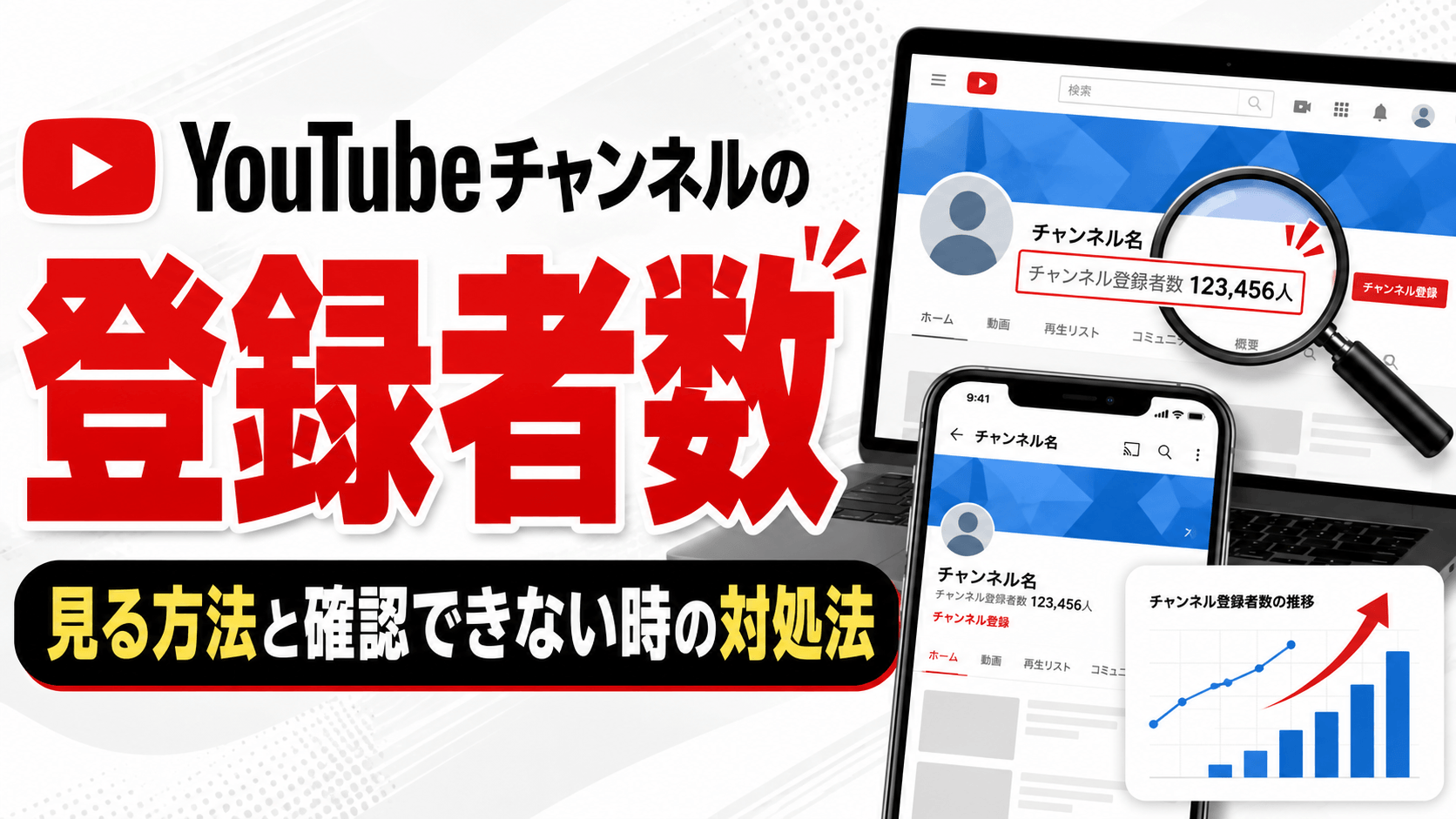
「あのYouTubeチャンネルの登録者数って、どうやって調べればいいの?」と疑問に思ったことはありませんか?
実は、YouTubeチャンネルの登録者数を確認する方法は複数あり、自分のチャンネルだけでなく他人のチャンネルも簡単に調べられます。この記事では、初心者の方でもすぐに実践できる具体的な方法をわかりやすく解説します。
YouTubeチャンネルの登録者数を確認する基本的な方法
YouTubeでは、チャンネルページにアクセスするだけで登録者数を確認できます。ただし、チャンネルの設定によって表示される情報が異なる場合もあるため、基本的な確認手順をしっかり押さえておきましょう。
PCブラウザからチャンネルページで確認する方法
PCのブラウザを使えば、最も手軽にYouTubeチャンネルの登録者数を確認できます。
まず、YouTubeのサイト(youtube.com)をブラウザで開いてください。
検索バーに調べたいチャンネル名を入力して検索し、表示された結果から目的のチャンネルをクリックします。
チャンネルページに移動すると、チャンネル名の下や「概要」タブ内に「〇〇万人が登録済み」といった形で登録者数が表示されます。
ただし、登録者数が1,000人未満の場合は「登録者数〇〇人」と正確な数字が表示されますが、それ以上になると「〇〇万人」などのように概算で表示される点に注意しましょう。
スマートフォン(YouTubeアプリ)から確認する方法
スマートフォンのYouTubeアプリでも、チャンネルの登録者数を簡単に確認することができます。
アプリを起動したら、画面下部の虫眼鏡アイコン(検索)をタップし、調べたいチャンネル名を入力してください。
検索結果に表示されたチャンネルをタップすると、チャンネルページに移動します。
チャンネル名の近くに登録者数が表示されているのを確認できるはずです。アプリのバージョンによって多少表示位置が異なることがありますが、基本的にはチャンネル名のすぐ下に表示されます。
自分のYouTubeチャンネルの登録者数を詳しく確認する方法
自分のチャンネルを運営している場合、YouTube Studioを使えば登録者数の推移や詳細なデータを確認できます。より正確な数字や分析データを把握したい方は、ぜひYouTube Studioを活用しましょう。
YouTube Studioでリアルタイムの登録者数を確認する
YouTube Studioでは、チャンネルの登録者数をリアルタイムで確認することが可能です。
YouTube Studioにアクセスするには、YouTubeにログインした状態で右上のアカウントアイコンをクリックし、「YouTube Studio」を選択します。
ダッシュボードのトップ画面には「チャンネルのアナリティクス」セクションがあり、現在の登録者数が表示されています。
さらに詳しく確認したい場合は、左側のメニューから「アナリティクス」をクリックしてください。「概要」タブに登録者数の推移グラフが表示され、特定の期間でどれだけ増減したかも確認できます。
YouTube Studioで登録者の増減を分析する方法
YouTube Studioのアナリティクス機能を使えば、登録者数の増加・減少の傾向を詳しく分析できます。
「アナリティクス」ページで「視聴者」タブを選択すると、登録者に関するより詳細なデータを見ることができます。
どの動画がきっかけで登録者が増えたのか、またはどのタイミングで登録解除が増えたのかといった情報も把握できるため、チャンネル運営の改善に役立てることができます。
定期的にアナリティクスをチェックする習慣をつけることで、チャンネル成長の戦略を立てやすくなります。
他人のYouTubeチャンネル登録者数を詳しく調べるツール
YouTubeの公式ページでは概算の登録者数しか表示されませんが、外部ツールを活用することでより詳細な情報を把握できます。競合チャンネルのリサーチや市場調査に役立つツールを紹介します。
Social Bladeを使った登録者数の確認方法
「Social Blade」は、YouTubeをはじめとするSNSのアカウントデータを詳しく分析できる無料ツールです。
Social Blade(socialblade.com)にアクセスし、検索バーに調べたいチャンネル名を入力するだけで、登録者数の推移や動画再生数の履歴などが確認できます。
特に便利なのが、登録者数の日別・月別の増減グラフです。どのタイミングで大きく増加したのかを視覚的に把握できるため、人気チャンネルの成長パターンを学ぶ際にも参考になります。
なお、Social Bladeのデータはリアルタイムではなく若干のタイムラグがある場合があるため、あくまで参考データとして活用するようにしましょう。
NoxInfluencerを使ったリサーチ方法
「NoxInfluencer」は、YouTubeチャンネルの詳細な分析が無料でできる人気ツールのひとつです。
NoxInfluencer(jp.noxinfluencer.com)にアクセスし、調べたいチャンネル名またはURLを入力すると、登録者数や動画の平均再生数、エンゲージメント率などが確認できます。
インフルエンサーマーケティングに特化したツールのため、チャンネルの影響力を数値で把握したい場合にとても役立ちます。
日本語対応しているため、英語が苦手な方でも使いやすい点が大きなメリットです。
登録者数が表示されない・非公開になっている場合の対処法
チャンネルによっては、登録者数を非公開に設定している場合があります。このような場合、公式ページでは登録者数が確認できませんが、いくつかの対処法を試すことができます。
登録者数が非公開になっている理由とは
YouTubeでは、チャンネル設定から登録者数を非公開にすることが可能です。
主に小規模チャンネルの運営者が、登録者数が少ないことを知られたくない場合や、プライバシーを守りたい場合に非公開設定を利用することが多いです。
また、企業チャンネルや法人運営のチャンネルでも、競合他社に情報を見られたくないという理由で非公開にしているケースがあります。
非公開の場合、チャンネルページには「登録者数は表示されていません」と表示されます。
非公開チャンネルの登録者数を調べる方法
登録者数が非公開であっても、前述したSocial BladeやNoxInfluencerなどの外部ツールで推定値を確認できる場合があります。
ただし、これらのツールのデータも完全に正確とは限らず、あくまで推定値である点は念頭に置いておきましょう。
どうしても正確な数字が知りたい場合は、そのチャンネルの運営者に直接問い合わせるか、公開されているSNSアカウントなどから情報を探す方法もあります。
非公開のチャンネルについては、情報取得に限界があることを理解した上で調査を進めるようにしましょう。
YouTubeチャンネルの登録者数を増やすためのヒント
自分のチャンネルを運営している方にとって、登録者数を増やすことは大きな目標のひとつではないでしょうか。登録者数確認の方法を理解した上で、増加させるための基本的なポイントも押さえておきましょう。
継続的な動画投稿と質の向上が重要
チャンネル登録者を増やすためには、質の高い動画を継続的に投稿することが最も基本的かつ重要なポイントです。
視聴者が「また見たい」と思えるようなコンテンツを定期的に届けることで、自然と登録者が増えていきます。
投稿頻度については、週1回や2週間に1回など、自分が無理なく続けられるペースを設定することが長続きのコツです。
焦って多くの動画を投稿しようとするよりも、1本1本の動画の質を高めることを意識しましょう。
サムネイルとタイトルの最適化で視聴者を引きつける
魅力的なサムネイルとタイトルは、クリック率(CTR)を高め、結果的に登録者数の増加につながります。
サムネイルは視聴者が動画を選ぶ際に最初に目にする要素のため、パッと見てわかりやすく、興味を引くデザインにすることが大切です。
タイトルには検索されやすいキーワードを含めつつ、内容を正確に伝える文章を心がけましょう。
また、動画の説明文やタグも適切に設定することで、YouTube検索での表示順位が上がりやすくなります。
まとめ
今回は、YouTubeチャンネルの登録者数を確認する方法について詳しく解説しました。最後に要点を整理しておきます。
チャンネルの登録者数を確認するには、PCやスマートフォンのYouTubeアプリからチャンネルページを開く方法が最も手軽です。
自分のチャンネルの詳細なデータを確認したい場合は、YouTube Studioのアナリティクス機能を活用しましょう。
他人のチャンネルをより詳しく調査したい場合は、Social BladeやNoxInfluencerなどの外部ツールが便利です。
登録者数が非公開の場合は外部ツールの推定値を参考にする方法がありますが、正確性には限界があります。
また、自分のチャンネルを成長させたい方は、継続的な動画投稿と魅力的なサムネイル・タイトルの最適化を意識してみてください。
この記事を参考に、ぜひYouTubeチャンネルの登録者数確認や運営改善に役立ててみてください。