YouTube広告にはさまざまな種類があり、「どれを選べばいいかわからない」と悩んでいませんか?
広告の種類を正しく理解することで、目的に合った効果的なプロモーションが実現できます。この記事では、YouTube広告の種類をわかりやすく解説し、それぞれの特徴や使い分けのポイントをご紹介します。
YouTube広告の種類一覧と基本的な分類
YouTube広告には大きく分けて「動画広告」と「非動画広告」の2種類があります。それぞれにさらに細かい種類があり、目的・予算・ターゲットによって最適な形式が異なります。まずは全体像を把握することが、効果的な広告運用の第一歩です。
動画広告の主な種類
YouTube広告の中心となるのが動画広告で、視聴者に映像を通じてブランドや商品を訴求できる最も一般的な形式です。
動画広告にはスキップできるものとできないものがあり、目的によって使い分けることが重要です。
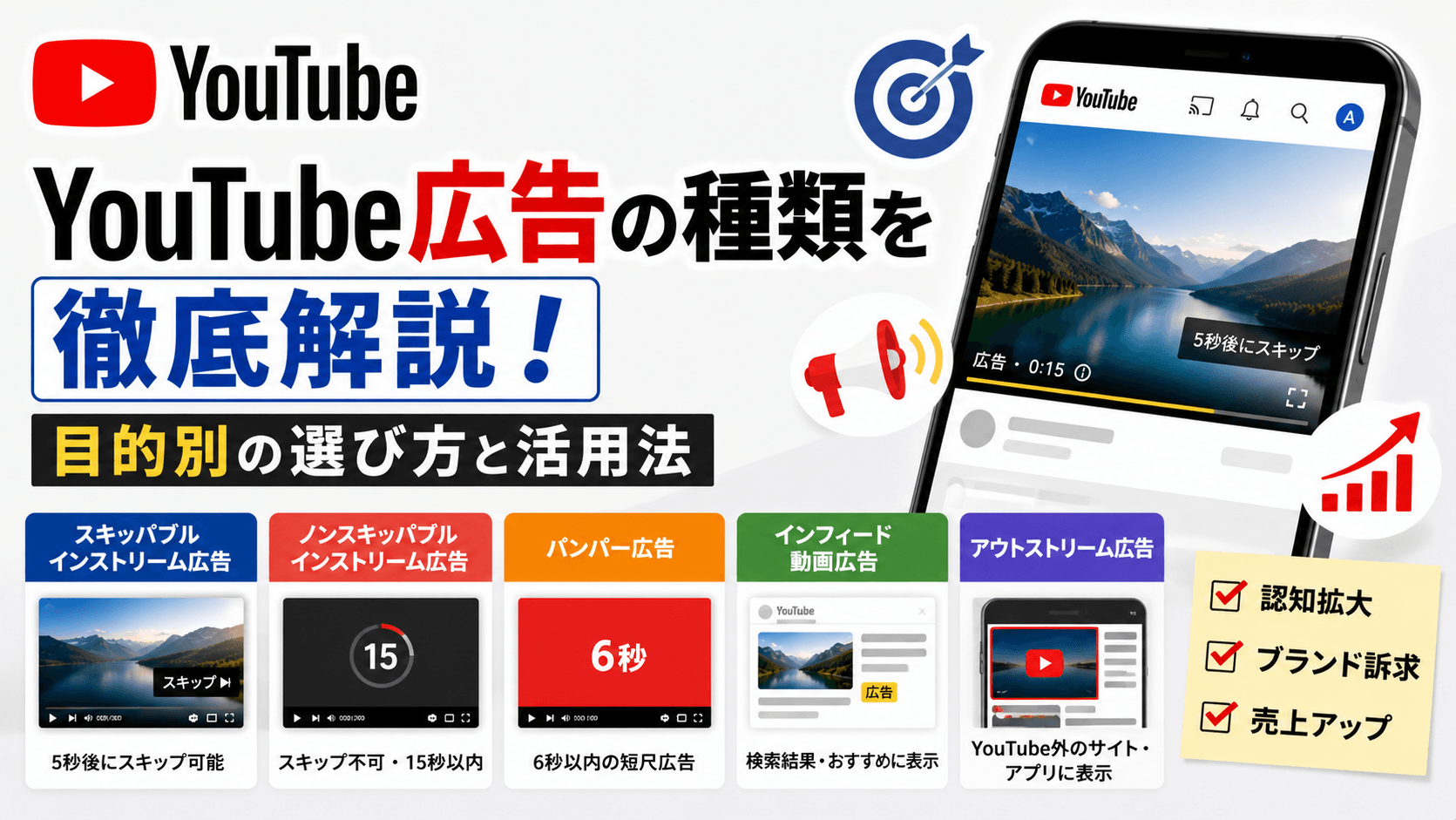
主な動画広告の種類としては、スキッパブルインストリーム広告、ノンスキッパブルインストリーム広告、バンパー広告、インフィード動画広告、アウトストリーム広告などがあります。
非動画広告の主な種類
非動画広告は動画素材がなくても出稿できるため、手軽に始められるYouTube広告の形式です。
主な種類としては、マストヘッド広告やオーバーレイ広告などがあります。
これらは動画コンテンツを持っていない企業でも活用しやすい広告フォーマットとなっており、ブランドの認知拡大に役立てることができます。
スキッパブルインストリーム広告の特徴と活用法
スキッパブルインストリーム広告は、YouTube広告の中でも最もよく使われている形式のひとつです。視聴者が5秒後にスキップできるという特性を持ち、課金方式や活用シーンを正しく理解することで高い効果を発揮します。
スキッパブルインストリーム広告の基本仕様
スキッパブルインストリーム広告は、動画の再生前・中・後に表示され、5秒経過後に視聴者がスキップボタンを押せる仕組みです。
広告の長さに制限はなく、数秒から数分以上の動画でも配信できます。ただし、最初の5秒間で視聴者の興味を引くことが非常に重要です。
課金方式はCPV(Cost Per View)が基本で、視聴者が30秒以上視聴した場合、または広告をクリックした場合にのみ費用が発生します。
スキッパブルインストリーム広告が向いているケース
ブランド認知の拡大や新商品のプロモーション、サービスの詳細説明など、比較的長い尺でメッセージを伝えたい場合に特に効果的です。
スキップされても費用がかからないため、ターゲット外の視聴者にコストをかけずに済むというメリットがあります。
また、興味を持った視聴者だけが最後まで視聴してくれるため、エンゲージメントの高いユーザーにリーチしやすいのも特徴のひとつです。
ノンスキッパブルインストリーム広告の特徴と活用法
ノンスキッパブルインストリーム広告は、視聴者がスキップできない強制視聴型の広告です。確実にメッセージを届けられる反面、視聴者にストレスを与えるリスクもあるため、内容の質と使い方が重要になります。
ノンスキッパブルインストリーム広告の基本仕様
ノンスキッパブルインストリーム広告は最長15秒で、視聴者はスキップできないためメッセージを確実に届けることができます。
課金方式はCPM(Cost Per Mille)で、1,000インプレッションごとに費用が発生します。
動画の再生前・中・後に挿入されますが、強制視聴であるため内容が視聴者にとって魅力的でなければ、ブランドイメージを損なうリスクがある点に注意が必要です。
ノンスキッパブルインストリーム広告が向いているケース
キャンペーンの告知や期間限定セール、重要なブランドメッセージを確実に届けたい場合に非常に適しています。
スキップされる心配がないため、クリエイティブなストーリーテリングが最後まで伝わります。
ただし、15秒という短い尺の中で要点を簡潔にまとめる構成力が求められる広告形式です。
バンパー広告の特徴と活用法
バンパー広告は6秒以内のスキップ不可の超短尺動画広告です。短い時間でインパクトを与えることに特化しており、ブランドの認知度向上やリマーケティングに非常に効果的な広告フォーマットとして注目されています。
バンパー広告の基本仕様
バンパー広告は6秒以内という非常に短い動画広告で、スキップができない仕様のため、確実に視聴者の目に触れることができます。
課金方式はCPMで、インプレッションベースでの課金となります。
短尺ゆえに1回の視聴で伝えられる情報量は限られますが、繰り返し配信することでブランドメッセージを記憶に刻み込む効果が期待できます。
バンパー広告の効果的な使い方
バンパー広告は単独で使うよりも、スキッパブル広告やノンスキッパブル広告と組み合わせることで相乗効果を発揮します。
たとえば、長尺の動画広告でストーリーを伝えた後、バンパー広告でブランド名や商品名を繰り返し訴求するという使い方が効果的です。
また、認知済みのユーザーへのリマーケティングにも向いており、購買意欲を高めるナッジとして活用されるケースも多くあります。
インフィード動画広告(旧:ディスカバリー広告)の特徴と活用法
インフィード動画広告は、YouTube検索結果やおすすめ動画の一覧に表示される広告です。ユーザーが自分から視聴を選ぶ「プル型」の広告であるため、興味関心の高いユーザーに効率よくアプローチできるのが特徴です。
インフィード動画広告の基本仕様
インフィード動画広告は、サムネイル画像・タイトル・説明文で構成され、ユーザーがクリックして初めて動画が再生されるプル型の広告形式です。
課金はユーザーが広告をクリックして動画を視聴した際に発生するCPVモデルが基本です。
表示される場所はYouTubeの検索結果ページ、動画視聴ページの関連動画エリア、YouTubeモバイルのホームフィードなどです。
インフィード動画広告が向いているケース
商品の使い方解説やレビュー動画、チュートリアルなど、ユーザーが積極的に情報を求めているコンテンツとの相性が特に良い広告形式です。
検索キーワードに連動して表示されるため、購買意欲や関心度の高いユーザーにピンポイントでアプローチできます。
また、YouTubeチャンネルの登録者増加を目的とした運用にも向いており、コンテンツマーケティングと組み合わせた活用が効果的です。
アウトストリーム広告・マストヘッド広告などその他の広告形式
YouTube広告にはここまで紹介した形式以外にも、特定の目的や場面に特化した広告があります。アウトストリーム広告やマストヘッド広告などは、使い方によって非常に高い効果を発揮するため、知っておくと広告戦略の幅が広がります。
アウトストリーム広告
アウトストリーム広告はYouTube外のGoogleパートナーサイトやアプリに表示されるモバイル専用の動画広告で、YouTube動画の視聴者以外にもリーチできる点が大きな特徴です。
課金はvCPM(視認可能インプレッション単価)で、広告が画面の半分以上表示され2秒以上再生された場合にカウントされます。
YouTubeにアクセスしていないユーザーにも動画広告を届けられるため、リーチの拡大を目的としたキャンペーンに適しています。
マストヘッド広告
マストヘッド広告はYouTubeのホーム画面最上部に表示される、非常に目立つプレミアムな広告枠です。
PCでは自動再生される横長の動画、モバイルでは縦型の動画として表示されます。
予約制の広告のため、通常のGoogle広告の入稿とは異なりGoogleの営業担当者を通じた購入が必要です。大規模なキャンペーンや新商品の一斉告知など、短期間で爆発的な認知拡大を狙う場合に最適な広告形式です。
YouTube広告の種類を選ぶ際の重要なポイント
YouTube広告の種類が多いだけに、「どれを選べばいいか」と迷ってしまうことも少なくありません。広告の種類を選ぶ際には、目的・ターゲット・予算・クリエイティブの4つの観点から検討することが重要です。
目的別の広告種類の選び方
広告の目的が「認知拡大」なのか「購買促進」なのかによって、最適な広告フォーマットは大きく異なります。
認知拡大が目的の場合はバンパー広告やノンスキッパブルインストリーム広告、購買促進や詳細訴求にはスキッパブルインストリーム広告やインフィード動画広告が向いています。
まず「この広告で何を達成したいのか」を明確にしてから、フォーマットを選ぶという順序を意識することが大切です。
予算とターゲットに合わせた選択
限られた予算の中で最大の効果を出すためには、ターゲット層の行動パターンや視聴習慣を踏まえた広告選択が欠かせません。
若年層やモバイルユーザーが多い場合はアウトストリーム広告が効果的ですし、特定キーワードで検索するユーザーを狙うならインフィード動画広告が適しています。
CPVモデルはエンゲージメント重視、CPMモデルはリーチ重視という特性があるため、課金方式の理解も正しい広告選択につながります。
まとめ:YouTube広告の種類を理解して効果的な広告運用を実現しよう
この記事ではYouTube広告の主な種類について、それぞれの特徴と活用シーンを詳しく解説しました。最後に重要なポイントを整理します。
YouTube広告の主な種類は以下のとおりです。スキッパブルインストリーム広告は5秒後にスキップ可能で、長尺の訴求に向いています。ノンスキッパブルインストリーム広告は15秒以内の強制視聴型で、確実なメッセージ伝達に適しています。バンパー広告は6秒以内の超短尺で、認知拡大やリマーケティングに効果的です。
インフィード動画広告は検索結果などに表示されるプル型で、関心度の高いユーザーへのアプローチに優れています。アウトストリーム広告はYouTube外のモバイルユーザーへのリーチに特化しており、マストヘッド広告はYouTubeホーム画面最上部に表示されるプレミアム枠です。
それぞれの広告形式の特性を正しく理解し、目的・ターゲット・予算に合わせて最適なフォーマットを選ぶことが、YouTube広告で成果を出す最大の近道です。
ぜひこの記事を参考に、自社の広告戦略に合ったYouTube広告を選択して、効果的なプロモーションを実現してみてください。