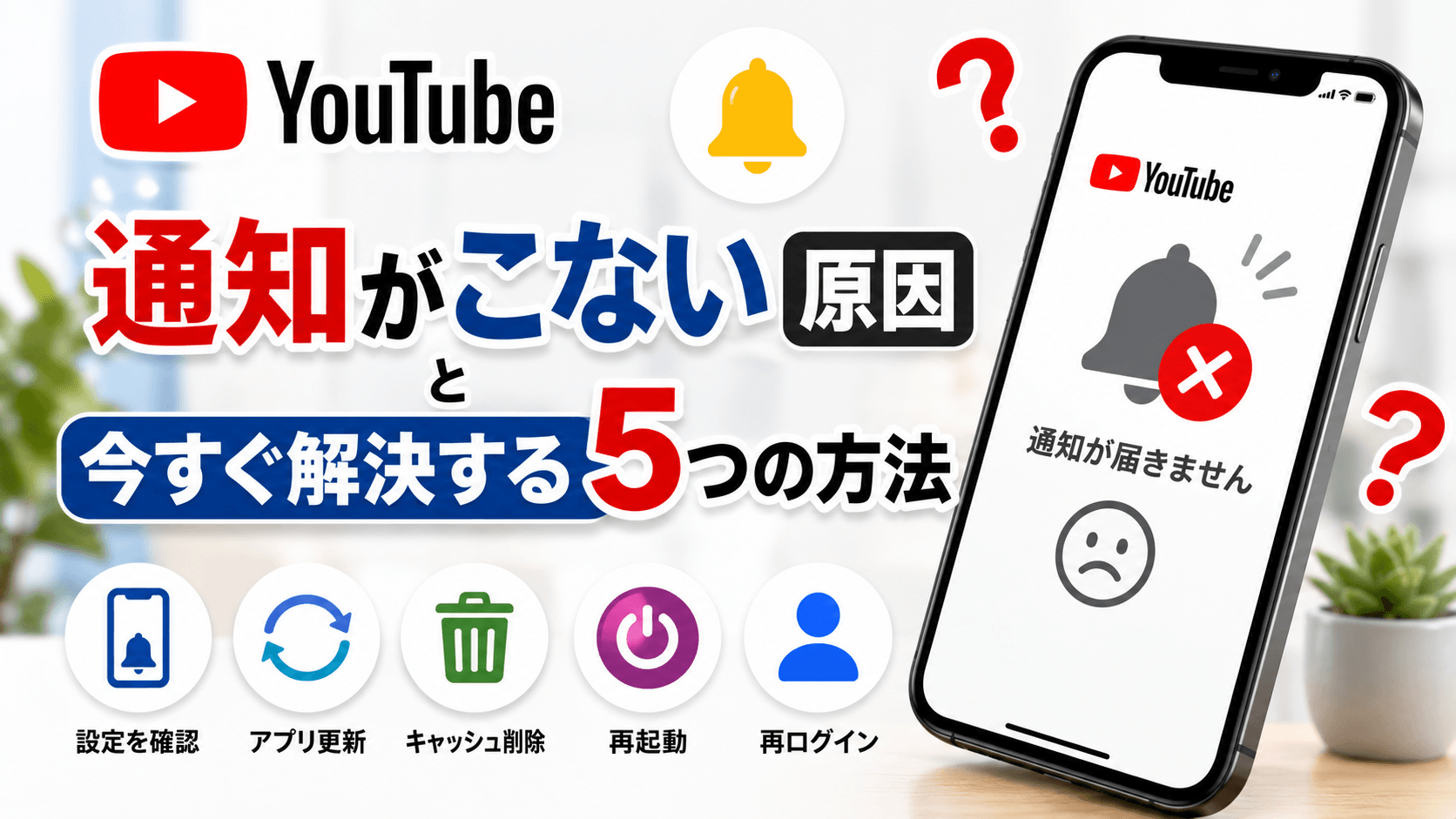
「登録しているはずなのに、YouTubeの通知が全然こない…」そんな悩みを抱えていませんか?
せっかく好きなチャンネルを登録しても、新しい動画がアップされたことに気づかないのは非常にもったいないですよね。実は、YouTubeの通知が来ない原因はいくつかあり、設定を見直すだけで簡単に解決できるケースがほとんどです。
YouTubeの通知が来ない主な原因
YouTubeの通知が届かない場合、原因はアプリの設定・端末の設定・チャンネル側の設定など複数の箇所に潜んでいます。まずは原因を正確に把握することが、解決への近道です。ここでは代表的な原因を詳しく解説します。
チャンネルの通知設定がオフになっている
YouTubeでチャンネルを登録しただけでは、通知は自動的にオンになるわけではありません。
チャンネル登録ボタンの横にある「ベルのアイコン」をタップ・クリックして、通知設定を有効にする必要があります。
ベルのアイコンには「すべて」「カスタマイズ」「なし」の3種類があり、「なし」になっている場合は通知が一切届きません。「すべて」に設定することで、動画投稿やライブ配信などすべての通知を受け取れるようになります。
YouTubeアプリ自体の通知設定がオフになっている
チャンネルのベル設定が正しくても、YouTubeアプリ自体の通知設定が無効になっていると通知は届きません。
アプリの通知設定はYouTubeアプリ内の「設定」→「通知」から確認できます。ここで通知のスイッチがオフになっていると、すべての通知がブロックされてしまいます。
各通知項目(登録チャンネルの動画・コメント・メンションなど)が個別にオン・オフできるため、必要な項目だけをオンにしておくとよいでしょう。
端末側の通知設定がオフになっている
スマートフォン本体の設定でYouTubeアプリへの通知が許可されていないケースも非常に多いです。
iPhoneであれば「設定」→「通知」→「YouTube」から通知の許可をオンにする必要があります。Androidの場合は「設定」→「アプリ」→「YouTube」→「通知」から確認・変更できます。
特にアプリをインストールした際に通知を「許可しない」と選択してしまった場合、この設定がオフのままになっています。忘れずに確認してみましょう。
おやすみモード・集中モードが有効になっている
端末のおやすみモードや集中モードがオンになっていると、YouTubeを含むすべてのアプリの通知が一時的にブロックされます。
iPhoneの「集中モード」やAndroidの「サイレントモード」がオンになっていないか確認してみてください。
これらのモードはスケジュール設定によって自動的にオンになっていることもあるため、知らない間に通知が止まっていたというケースもよくあります。
スマートフォン別・通知設定の確認方法
YouTubeの通知設定は、使用しているスマートフォンのOSによって確認・変更方法が異なります。iPhoneとAndroidそれぞれの手順を詳しく説明しますので、お使いの端末に合わせて確認してみてください。
iPhoneでの通知設定確認手順
iPhoneでYouTubeの通知を有効にするには、まず端末本体の設定から通知を許可する必要があります。
手順は以下の通りです。まず「設定アプリ」を開き、下にスクロールして「YouTube」を選択します。次に「通知」をタップし、「通知を許可」のスイッチをオンにします。
さらに、バナー・サウンド・バッジなどの通知スタイルも自分の好みに合わせて設定しておきましょう。その後、YouTubeアプリ内の設定でも通知項目をオンにしておくことで、確実に通知が届くようになります。
Androidでの通知設定確認手順
Androidスマートフォンでは、端末のメーカーや機種によって設定画面の名称や場所が多少異なる場合があります。
一般的な手順としては、「設定」→「アプリと通知」または「アプリ管理」→「YouTube」→「通知」の順に進みます。ここで「通知の表示」がオフになっていればオンに切り替えてください。
また、Androidにはバッテリー最適化機能があり、これがバックグラウンドでの通知を妨げることがあります。「バッテリー」設定からYouTubeの最適化を「制限しない」に設定することで改善される場合もあります。
パソコン(ブラウザ)で通知が来ない場合の対処法
スマートフォンだけでなく、パソコンのブラウザからYouTubeを利用している場合も通知が届かないことがあります。ブラウザ側の通知設定を確認することで解決できるケースが多いので、手順を確認しておきましょう。
ブラウザの通知許可を確認する
パソコンでYouTubeの通知を受け取るには、使用しているブラウザでYouTubeからの通知を「許可」する設定が必要です。
Google Chromeの場合、アドレスバー左側の鍵アイコンをクリックし、「通知」の項目が「ブロック」になっていれば「許可」に変更してください。
Firefoxやその他のブラウザでも同様に、サイト設定から通知の許可状態を変更できます。また、Windowsの場合はOSの通知設定(アクションセンター)でブラウザ自体の通知がオフになっていないかも合わせて確認しましょう。
YouTubeのWebサイト上で通知設定を確認する
ブラウザの設定に問題がない場合は、YouTubeのサイト上でチャンネルごとの通知設定を見直してみましょう。
YouTubeにログインした状態で、通知を受け取りたいチャンネルのページを開き、登録ボタン横のベルアイコンをクリックします。「すべて」を選択することで、そのチャンネルのすべての更新通知が届くようになります。
また、YouTubeアカウントの「設定」→「通知」からも、各種通知項目のオン・オフをまとめて管理できます。メール通知のオン・オフも同画面から設定可能です。
それでも通知が来ない場合の対処法
設定を見直してもYouTubeの通知が届かない場合は、アプリやシステムの不具合が原因である可能性があります。以下の対処法を順番に試してみてください。
アプリを最新バージョンにアップデートする
YouTubeアプリが古いバージョンのままだと、通知機能に不具合が生じることがあります。
App Store(iPhone)またはGoogle Playストア(Android)を開き、YouTubeのアップデートが利用可能になっていないか確認してください。アップデートを適用することで、通知が正常に届くようになるケースがあります。
自動アップデートをオンにしておくと、常に最新の状態を保てるので便利です。
アプリのキャッシュをクリアする
アプリに溜まったキャッシュが通知の不具合を引き起こすことがあるため、キャッシュのクリアを試してみましょう。
Androidの場合は「設定」→「アプリ」→「YouTube」→「ストレージ」→「キャッシュを削除」から実行できます。iPhoneの場合はキャッシュを直接削除する機能がないため、アプリを一度削除して再インストールするのが効果的です。
キャッシュをクリアしてもログイン情報や視聴履歴は消えないので安心してください。ただし、iPhoneでアプリを再インストールした際は再ログインが必要です。
端末を再起動する
シンプルな方法ですが、端末を再起動するだけで通知の不具合が解消されることも多いです。
スマートフォンを長時間使用し続けると、バックグラウンドの処理に問題が生じることがあります。再起動によってシステムがリフレッシュされ、通知機能が正常に戻ることがあります。
設定変更後に通知が届かない場合も、一度再起動してから動作を確認してみてください。
YouTubeアカウントを再ログインする
アカウントの認証に問題が生じている場合、一度ログアウトして再ログインすることで通知が復活するケースがあります。
YouTubeアプリ内の「アカウント」→「ログアウト」を選択し、その後再びGoogleアカウントでログインしてみてください。
再ログイン後は、チャンネルのベル設定やアプリの通知設定が初期化されていないかを改めて確認することも忘れずに行いましょう。
通知設定を最適化するためのおすすめ設定
通知が届くようになったら、次は通知の質を高めることを意識しましょう。通知が多すぎると逆にストレスになることもあるため、自分のライフスタイルに合った通知設定にカスタマイズすることが大切です。
「すべて」と「カスタマイズ」の使い分け
よく視聴するチャンネルや見逃したくないチャンネルには「すべて」、あまり重要でないチャンネルには「カスタマイズ」または「なし」を設定するのがおすすめです。
「カスタマイズ」を選択すると、ライブ配信のみ・特定の投稿のみなど、より細かく通知の内容を絞り込むことができます。
通知が多くて困っている方は、この設定を見直すだけで快適なYouTubeライフが実現できます。
通知の時間帯をコントロールする
スマートフォンのおやすみモードや集中モードを活用して、通知を受け取る時間帯をコントロールするのも効果的な方法です。
例えば、就寝中や仕事中はおやすみモードをオンにして通知をブロックし、プライベートの時間帯だけYouTubeの通知を受け取るように設定するとよいでしょう。
iPhoneの集中モードでは、特定のアプリの通知だけを許可する細かい設定も可能です。Androidでも同様の「フォーカスモード」機能を活用できます。
まとめ
YouTubeの通知が来ない原因と対処法について詳しく解説しました。最後に、重要なポイントを振り返っておきましょう。
通知が届かない主な原因は、チャンネルのベル設定・YouTubeアプリの通知設定・端末本体の通知設定・おやすみモードの4つです。
これらを順番に確認するだけで、ほとんどのケースは解決できます。設定を見直しても改善しない場合は、アプリのアップデート・キャッシュのクリア・端末の再起動・再ログインを試してみてください。
また、通知が届くようになった後は「すべて」「カスタマイズ」「なし」を使い分けて、自分に合った快適な通知設定を整えることも大切です。
大好きなクリエイターの最新動画やライブ配信を見逃さないために、ぜひ今回紹介した方法を参考にして通知設定を見直してみてください。