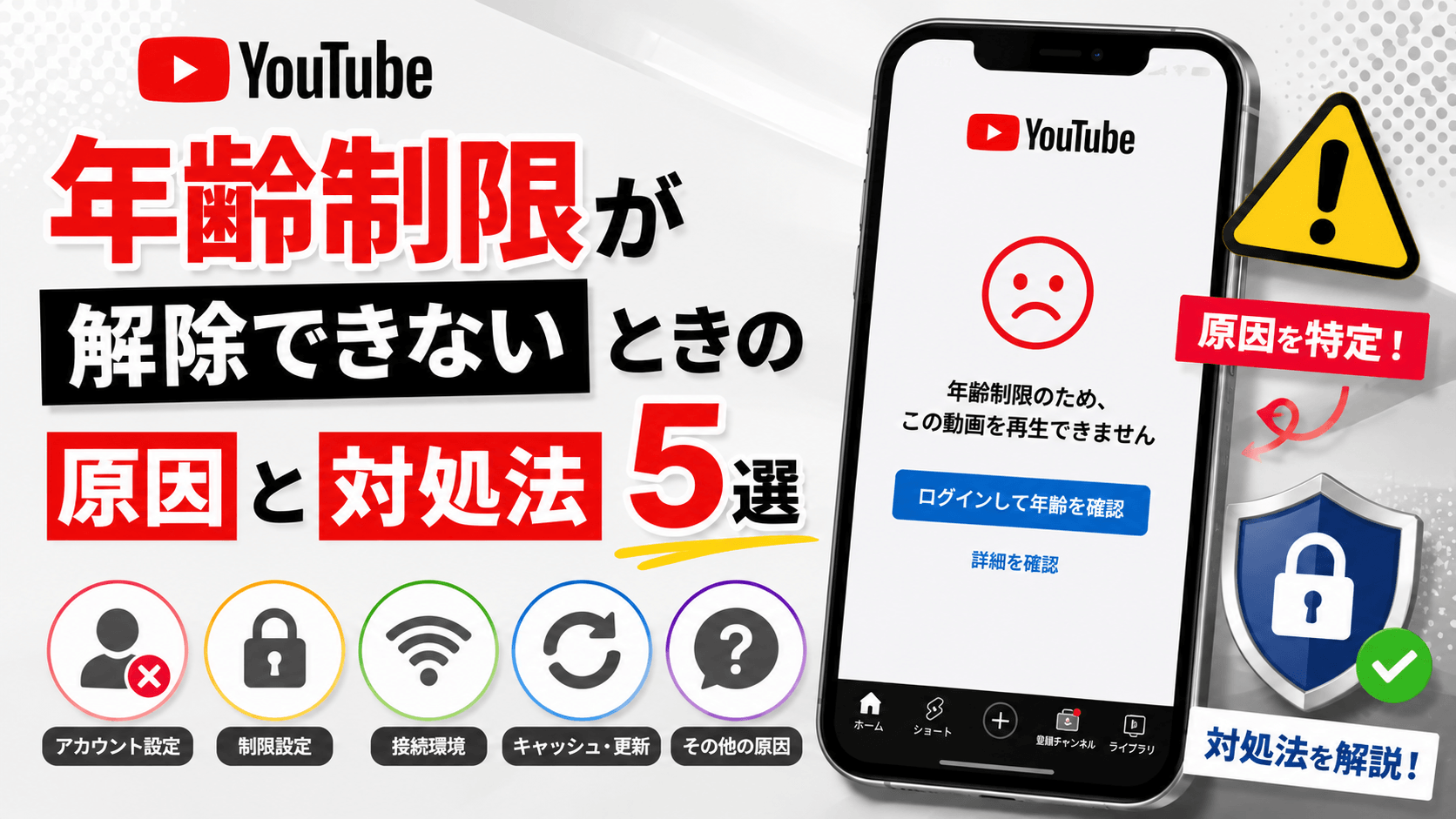
YouTubeの年齢制限が解除できなくて困っていませんか?
設定を変えようとしても上手くいかない、何度試しても制限がかかったまま…そんな悩みを抱えている方は意外と多いです。この記事では、年齢制限が解除できない原因から具体的な対処法まで、わかりやすく解説していきます。
YouTubeの年齢制限とは?基本的な仕組みを理解しよう
年齢制限の解除方法を知る前に、まずYouTubeの年齢制限がどのような仕組みで動いているのかを理解しておくことが大切です。仕組みを知ることで、なぜ解除できないのかの原因が見えてきます。
YouTubeの年齢制限には2種類ある
YouTubeの年齢制限には、大きく分けて「プラットフォーム側が設定する制限」と「動画投稿者が設定する制限」の2種類があります。
プラットフォーム側の制限は、YouTubeのガイドラインに基づいて自動または手動で設定されるものです。
一方、動画投稿者が意図的に年齢制限を設定しているケースもあります。この場合、視聴者側でできることは限られており、対処法が異なります。
年齢確認が必要になる理由
YouTubeが年齢確認を求めるのは、18歳未満のユーザーを不適切なコンテンツから守るためです。
暴力的な表現や性的な内容を含む動画、またはアルコールや危険行為に関連するコンテンツには、年齢制限が設けられることがあります。
この仕組み自体はユーザー保護の観点から重要なものですが、成人ユーザーにとっては手続きが煩わしく感じられることもあります。
YouTube年齢制限が解除できない主な原因
年齢制限を解除しようとしてもできない場合、いくつかの原因が考えられます。それぞれの原因を把握することで、適切な対処法を選ぶことができます。
Googleアカウントの生年月日が未設定または間違っている
最もよくある原因の一つが、Googleアカウントに登録している生年月日が未設定、または18歳未満の日付になっているケースです。
YouTubeはGoogleアカウントの情報をもとに年齢を判断しています。そのため、生年月日が正しく設定されていないと、成人であっても年齢制限のあるコンテンツを視聴できません。
まずはGoogleアカウントの設定画面から、生年月日が正しく入力されているかを確認してみましょう。
ログインしていない状態で視聴しようとしている
Googleアカウントにログインしていない状態では、年齢確認ができないため、制限付きコンテンツは視聴できません。
ブラウザのシークレットモードや、自動ログアウトが発生した後に視聴しようとすると、この状態になりやすいです。
動画を再生しようとしたときにログイン画面が表示される場合は、まずアカウントにサインインすることを試してください。
セーフサーチ・制限付きモードがオンになっている
YouTubeには「制限付きモード」という機能があり、これがオンになっていると年齢制限のある動画は表示されなくなります。
このモードは学校や職場のネットワーク管理者によって強制的に有効化されている場合もあり、その場合はユーザー側では変更できないことがあります。
設定メニューから制限付きモードの状態を確認し、オフにできるかどうか試してみましょう。
アカウントが子ども向けに設定されている
Googleファミリーリンクを使って管理されているアカウントや、子ども向けとして設定されたアカウントは、年齢制限のあるコンテンツにアクセスできません。
お子さんのアカウントを間違えて使っている場合や、保護者管理の設定が残っている場合はこのケースに該当します。
自分のアカウントが管理されているかどうかは、Googleアカウントの設定から確認することができます。
YouTube年齢制限を解除するための具体的な対処法
原因が分かったところで、実際にどのように対処すればよいのかを順を追って説明します。状況に合わせて適切な方法を試してみてください。
Googleアカウントの生年月日を修正する
生年月日の設定ミスが原因の場合は、Googleアカウントの個人情報ページから正しい生年月日を設定することで解決できます。
手順は以下の通りです。まず、Googleアカウントにログインした状態で「myaccount.google.com」にアクセスします。
次に「個人情報」タブを開き、「基本情報」の中にある「生年月日」をクリックして正しい日付を入力・保存してください。設定を変更した後は、YouTubeを再読み込みして確認してみましょう。
制限付きモードをオフにする
制限付きモードがオンになっている場合は、YouTubeの設定からオフにすることができます。
PCブラウザの場合は、YouTubeページ右上のアカウントアイコンをクリックし、メニューの下部にある「制限付きモード」をオフに切り替えます。
スマートフォンアプリの場合は、プロフィールアイコンをタップ→「設定」→「制限付きモード」の順に進み、トグルをオフにしてください。ネットワーク管理者によって強制されている場合は、この設定が変更できないことがあります。
YouTubeアプリやブラウザのキャッシュをクリアする
アプリやブラウザに古いデータが残っていることで、設定変更が反映されないことがあります。キャッシュをクリアすることで解決するケースも多いです。
スマートフォンの場合は「設定」→「アプリ」→「YouTube」→「ストレージ」→「キャッシュを削除」の手順で操作できます。
ブラウザの場合は、設定メニューから「閲覧履歴の削除」を選択し、キャッシュとCookieを削除してから再度YouTubeにアクセスしてみてください。
別のGoogleアカウントで試してみる
現在使用しているアカウントに問題がある場合は、別の成人アカウントでログインして視聴を試みることも有効な方法です。
特に、長年使っているアカウントで生年月日の変更ができない場合や、ファミリーリンクの管理が解除できない場合に有効です。
新しいGoogleアカウントを作成する際は、正確な生年月日を最初から設定するようにしましょう。
スマートフォンで年齢制限が解除できない場合の特別な対処法
スマートフォンでは、PCと異なる原因で年齢制限が解除できないことがあります。iOSとAndroidそれぞれの特有の問題と対処法を確認しておきましょう。
iPhoneのスクリーンタイム設定を確認する
iPhoneでは、「スクリーンタイム」の設定によってコンテンツの制限がかかっている場合があります。
「設定」→「スクリーンタイム」→「コンテンツとプライバシーの制限」を確認し、映画やWebコンテンツの制限が設定されていないか確認してください。
制限が設定されている場合は、スクリーンタイムのパスコードを入力して制限を解除することで、YouTubeの年齢制限コンテンツも視聴できるようになる場合があります。
Androidのペアレンタルコントロールを確認する
Androidスマートフォンでは、Google PlayのペアレンタルコントロールやGoogleファミリーリンクによって制限がかかっている場合があります。
「Google Playストア」→「設定」→「ペアレンタルコントロール」を確認し、制限が有効になっていないかチェックしてみましょう。
ファミリーリンクによる管理が有効な場合は、保護者のアカウントから管理設定を変更するか、ファミリーグループから外れる手続きが必要になります。
それでも解除できない場合に確認すべきこと
上記の方法を試しても解決しない場合、見落としがちなポイントがいくつかあります。以下の項目を順番にチェックしてみてください。
インターネット接続環境を確認する
学校・職場・公共施設などのネットワークでは、管理者側でYouTubeのコンテンツフィルタリングが設定されていることがあります。
この場合、個人の設定をいくら変更しても年齢制限は解除されません。自宅のWi-Fiやモバイルデータ通信に切り替えて試してみることをおすすめします。
接続環境を変えることで問題が解決する場合は、ネットワーク側の制限が原因であることがわかります。
YouTubeアプリを最新バージョンに更新する
古いバージョンのYouTubeアプリを使用していると、設定変更が正常に反映されないバグが発生することがあります。
App StoreまたはGoogle Playストアを開いて、YouTubeアプリのアップデートが利用可能かどうか確認してみましょう。
アップデート後は一度アプリを完全に終了させてから再起動すると、設定が正しく読み込まれるようになることがあります。
YouTubeのサポートに問い合わせる
すべての方法を試しても解決しない場合は、YouTubeの公式サポートに問い合わせることが最終手段となります。
YouTubeヘルプセンター(support.google.com/youtube)から問題を報告することができます。アカウント情報や発生している問題の詳細を具体的に伝えることで、適切なサポートを受けやすくなります。
また、コミュニティフォーラムでは同様の問題を経験した他のユーザーの解決策が参考になることもあります。
まとめ:YouTube年齢制限が解除できないときの対処法を総確認
YouTubeの年齢制限が解除できない原因と対処法について、詳しく解説してきました。最後に要点を整理しておきます。
年齢制限が解除できない主な原因は、Googleアカウントの生年月日の未設定・誤設定、ログイン状態の問題、制限付きモードのオン、子ども向けアカウント設定、端末の保護者向け設定などが挙げられます。
対処法としては、まずGoogleアカウントの生年月日を正しく設定し直すことが最優先です。次に制限付きモードの確認、キャッシュのクリア、端末の保護者設定の見直しへと進んでいきましょう。
それでも解決しない場合は、ネットワーク環境の変更やアプリの更新を試み、最終的にはYouTubeサポートへの問い合わせを検討してください。
この記事が、年齢制限の解除に悩んでいる方のお役に立てれば幸いです。一つひとつ原因を確認しながら、焦らず対処してみてください。