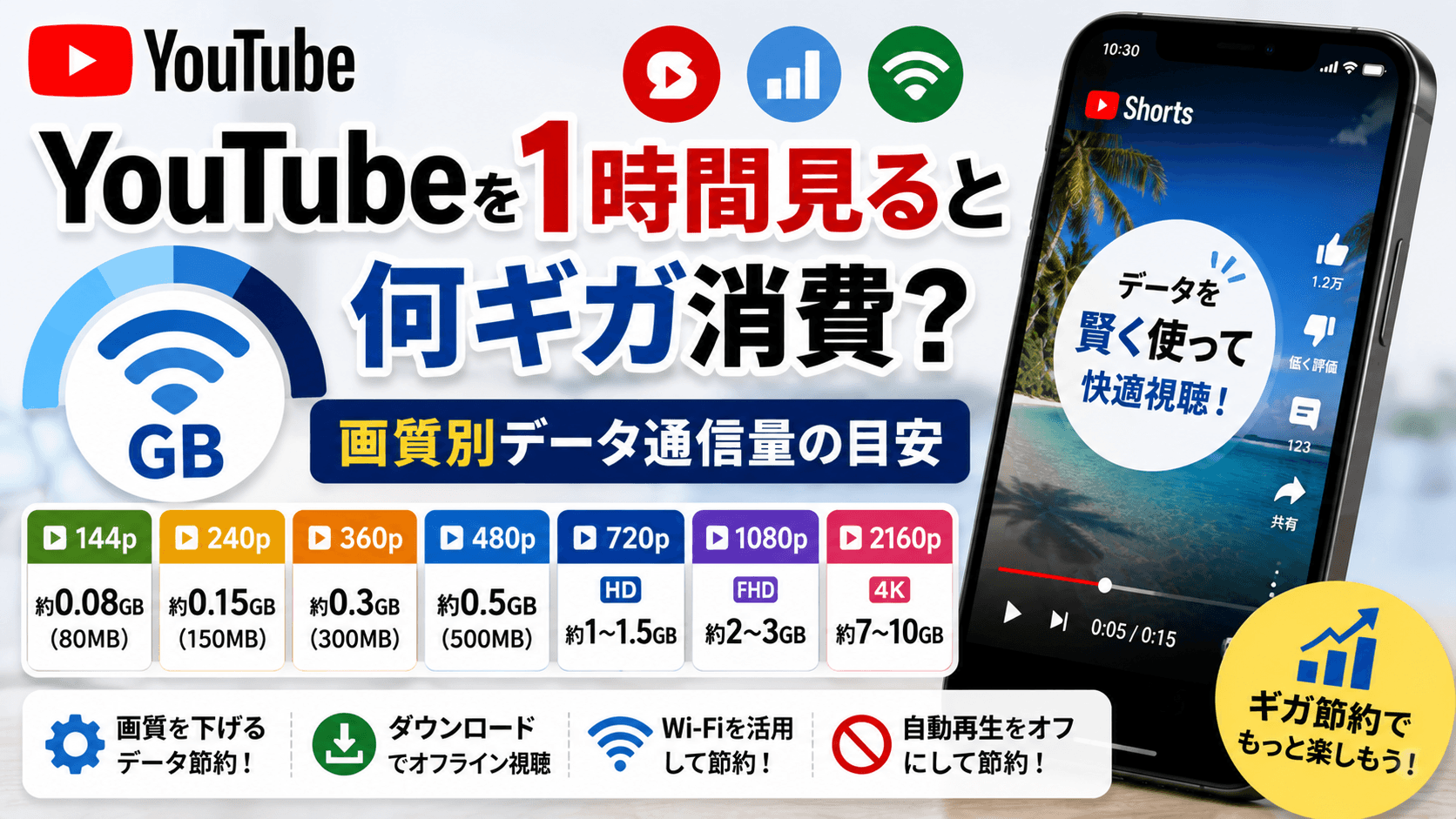
YouTubeを1時間見るとどれくらいのギガを消費するのか、気になったことはありませんか?
スマートフォンのデータ通信量が気になる方にとって、動画視聴はデータ消費の大きな原因になりがちです。この記事では、画質別のデータ消費量から節約方法まで、わかりやすく解説します。
YouTubeを1時間視聴すると何ギガ消費する?
YouTubeのデータ消費量は、選択する画質によって大きく異なります。同じ1時間の視聴でも、画質設定次第で消費ギガ数は数倍以上変わることがあります。自分の使い方に合った画質を把握しておくことが、ギガの節約につながります。
画質別のデータ消費量一覧
YouTubeの画質は複数の種類があり、それぞれで1時間あたりのデータ消費量が異なります。
以下に代表的な画質ごとのおおよそのデータ消費量をまとめました。
まず、最も低画質の「144p」では、1時間あたり約0.08GB(80MB)程度の消費に抑えられます。
「240p」では1時間あたり約0.15GB(150MB)、「360p」では約0.3GB(300MB)程度です。
「480p」になると1時間あたり約0.5GB(500MB)前後、「720p(HD)」では約1GB〜1.5GB程度消費します。
さらに「1080p(フルHD)」では1時間あたり約2GB〜3GB、「1440p(2K)」では約4GB〜5GB、「2160p(4K)」では約7GB〜10GBと非常に大きな消費になります。
標準的な視聴シーンでのギガ消費目安
多くの方がスマートフォンで動画を視聴する場合、デフォルト設定の「自動画質」が適用されることが多いです。
自動画質の場合、通信環境に応じて画質が変動するため、1時間あたりのデータ消費量は約0.5GB〜2GB程度と幅があります。
Wi-Fi環境では高画質が選ばれやすく消費量が増える一方、モバイル通信では低画質に自動調整されることもあります。
月間のデータ容量を管理したい方は、モバイル通信時には手動で画質を下げる設定が効果的です。
データ消費量に影響する要因とは?
YouTubeのデータ消費量は画質だけで決まるわけではありません。視聴する動画の種類や端末の設定、ネットワーク環境なども消費量に影響を与えます。これらの要因を理解することで、より正確にデータ消費を予測できるようになります。
動画の種類・内容による違い
動画の内容によっても、同じ画質設定でもデータ消費量は変わることがあります。
例えば、動きの少ない講義動画やスライド中心のコンテンツは、データ圧縮が効きやすく消費量が少なくなる傾向があります。
一方で、スポーツ動画やアクション映像など、動きの激しいコンテンツは圧縮効率が下がり、同じ画質でもデータを多く消費することがあります。
また、ライブ配信は録画済み動画と比べてデータ消費量がやや多くなる場合があるため、注意が必要です。
HDR・60fpsなどの高品質設定の影響
近年ではHDR(ハイダイナミックレンジ)や60fps(フレームレート)に対応した動画が増えており、これらの設定が有効になるとデータ消費量がさらに増加します。
例えば1080p・60fpsの動画は、通常の1080p・30fpsと比べて約1.5倍〜2倍のデータを消費することもあります。
高品質な映像体験を求める場合はWi-Fi環境での視聴を推奨します。
モバイルデータ通信での視聴時は、これらの高品質設定をオフにすることで消費量を抑えることができます。
広告やバッファリングによる余分なデータ消費
動画本編以外にも、広告の再生やバッファリング(先読み)によって予想以上のデータが消費されることがあります。
YouTubeは視聴体験を向上させるため、次の動画や現在視聴中の動画を事前に読み込む「先読み機能」があります。
この先読み機能はWi-Fi接続時のみに制限する設定が可能なので、モバイルデータ通信の節約に役立てることができます。
設定画面から「モバイルデータ通信でのプリロードを制限する」をオンにしておくことをおすすめします。
月間のデータ容量別・YouTubeを何時間見られる?
自分の契約しているデータプランでYouTubeを何時間視聴できるかを知っておくと、日常的なデータ管理がしやすくなります。ここでは、代表的なデータ容量プランごとに、画質別の視聴可能時間の目安を紹介します。
1GB・3GBプランの場合
1GBや3GBといった少容量プランでは、画質管理が特に重要になります。
1GBの場合、360p(約0.3GB/時間)で約3時間、480p(約0.5GB/時間)で約2時間の視聴が目安となります。
3GBの場合は、360pで約10時間、480pで約6時間程度視聴可能です。
720p以上の画質で視聴すると、3GBでもわずか2〜3時間で使い切ってしまう計算になるため、注意が必要です。
5GB・10GBプランの場合
5GBや10GBプランは、中程度の動画視聴を想定した方に向いているプランです。
5GBであれば、480pで約10時間、720pで約5時間程度の視聴が可能です。
10GBになると、480pで約20時間、720pで約10時間程度が目安となり、日常的な動画視聴に十分対応できます。
ただし、他のアプリやSNSのデータ消費も考慮すると、YouTubeだけに使えるわけではない点は注意しましょう。
20GB・無制限プランの場合
20GBや無制限プランであれば、画質を気にせず動画を楽しめる余裕があります。
20GBの場合、1080pで約7〜10時間、720pで約15〜20時間の視聴が可能です。
無制限プランは文字通りデータ量を気にせず使えますが、混雑時に速度制限がかかる「速度制限あり無制限」プランも多いため、契約内容をよく確認してください。
大量に動画を視聴したい方には、無制限プランへの乗り換えを検討する価値があります。
YouTubeのデータ消費を節約する方法
YouTubeのデータ消費を抑えるためには、いくつかの具体的な設定や使い方の工夫があります。ギガ節約のためのテクニックを知っておくことで、限られたデータ容量でも動画を楽しめる時間を増やすことができます。
画質を手動で下げる設定方法
最もシンプルで効果的な節約方法は、動画の画質を手動で低い設定に変更することです。
YouTubeアプリの場合、動画再生中に画面右上の「⋮(メニュー)」アイコンをタップし、「画質」を選択することで変更できます。
「データセーバー」オプションを選ぶと、自動的にデータ消費が少ない画質に調整してくれるため便利です。
また、設定画面の「データ節約」メニューからモバイルデータ通信時のデフォルト画質を変更することも可能です。
動画を事前にダウンロードして視聴する
YouTube Premiumに加入している場合、動画を事前にWi-Fi環境でダウンロードしておくことで、外出先でのモバイルデータ消費をゼロにできます。
よく見るチャンネルの動画や、繰り返し視聴したいコンテンツは、自宅のWi-Fi環境でダウンロードしておくのが効果的です。
ダウンロードした動画はオフライン環境でも視聴できるため、地下鉄や電波の弱い場所でも快適に楽しめます。
Premium未加入の方も、無料のお試し期間を活用してみるのも一つの方法です。
Wi-Fi環境を積極的に活用する
カフェや商業施設、公共交通機関などで提供されている無料Wi-Fiを積極的に活用することも、データ節約の有効な手段です。
ただし、公共のWi-Fiはセキュリティ面で注意が必要なため、個人情報の入力を伴う操作は避けた方が無難です。
動画視聴のみであれば公共Wi-Fiも活用しやすいですが、VPNアプリを使用するとよりセキュアに利用できます。
自宅や職場のWi-Fiを中心に活用し、モバイルデータ通信での動画視聴を最小限に抑えることが節約の基本です。
バックグラウンド再生・自動再生をオフにする
YouTubeの「自動再生機能」は、動画が終わると次の動画を自動的に再生するため、気づかないうちにデータを消費していることがあります。
自動再生はアプリの設定または動画再生画面のスイッチでオフにできます。
また、バックグラウンド再生(画面を閉じた状態での音声のみ再生)も同様にデータを消費するため、不要な場合はオフにしておきましょう。
これらの設定を見直すだけで、意識せず消費していたデータ量を大幅に削減できる場合があります。
まとめ:YouTubeのギガ消費を把握して賢く動画を楽しもう
この記事では、YouTubeを1時間視聴したときのデータ消費量について、画質別の目安や影響する要因、節約方法までを詳しく解説しました。
最も重要なポイントは、画質設定によってデータ消費量が大きく変わるという点です。
144pなら約80MB、720pなら約1〜1.5GB、1080pなら約2〜3GBと、画質によって最大で30倍以上の差が生まれることもあります。
自分の契約しているデータプランと照らし合わせながら、適切な画質設定を選ぶことがデータ節約の第一歩です。
また、Wi-Fiの積極活用・自動再生のオフ・事前ダウンロードといった工夫を組み合わせることで、限られたデータ容量でも動画視聴を最大限に楽しむことができます。
ぜひこの記事を参考に、日々のYouTube視聴を賢く管理してみてください。