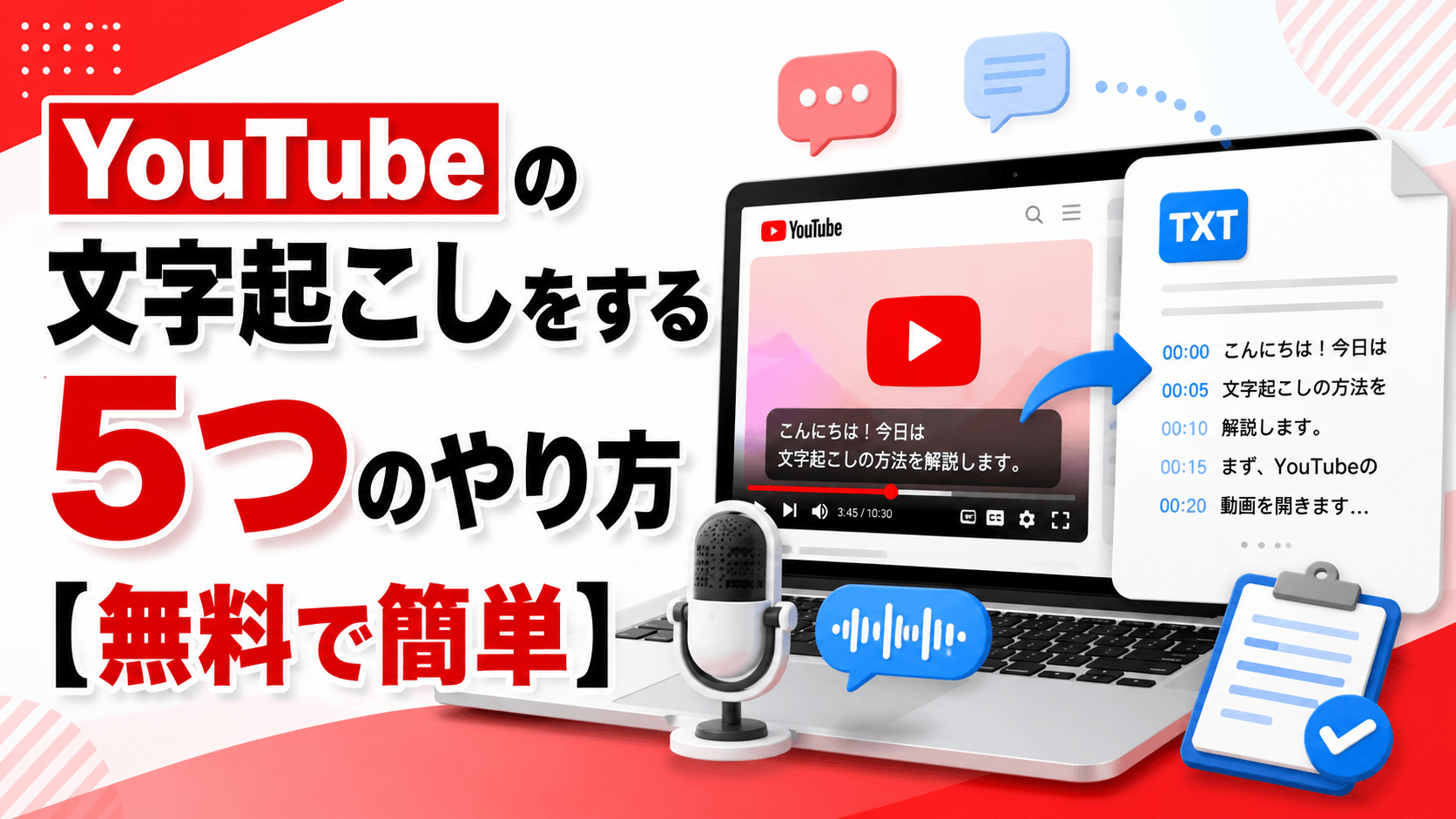
YouTubeの動画を文字起こししたいけど、どうやってやればいいか分からない…とお悩みではありませんか?
実は、YouTubeには無料で使える文字起こし機能が標準搭載されており、さらに便利な外部ツールも数多く存在します。この記事では、初心者でも迷わず実践できる方法をステップごとに丁寧に解説します。
YouTubeの文字起こしとは?基本を理解しよう
文字起こしの方法を学ぶ前に、まずYouTubeの文字起こし機能がどういうものかを理解しておきましょう。仕組みを知ることで、どの方法が自分に合っているかを判断しやすくなります。
文字起こしとは何か
文字起こしとは、動画や音声の内容をテキストデータとして書き出す作業のことです。
YouTubeでは、動画に自動的に字幕(キャプション)が生成される仕組みがあり、その内容をテキストとして取得することができます。
勉強用のメモを取ったり、ブログ記事の参考資料にしたりと、活用の場面は非常に幅広いです。
文字起こしが役立つシーン
文字起こしはさまざまな場面で活躍します。例えば、英語学習の際に英語字幕をテキスト化して単語を調べたり、インタビュー動画の内容を記事にまとめたりする場合に便利です。
また、音声が聞き取りにくい環境でも、テキストで内容を確認できるため、情報収集の効率が大幅にアップします。
会議の録画やセミナー動画を記録として残したいビジネスユーザーにも非常に重宝される機能です。
YouTube標準機能を使った文字起こしのやり方
YouTubeには、アプリやツールを一切使わずに文字起こしができる標準機能が搭載されています。無料で使えるうえに操作も簡単なので、まずはこの方法から試してみましょう。
PCブラウザでの文字起こし手順
PCのブラウザからYouTubeを開いた場合の手順を解説します。
まず、文字起こしを取得したい動画のページを開き、動画の下にある「…(その他)」ボタンをクリックします。
次に、メニューの中から「文字起こしを表示」を選択すると、画面右側にテキストが一覧表示されます。
表示されたテキストはタイムスタンプ付きで並んでいるため、必要な部分をコピーして活用することができます。タイムスタンプが不要な場合は、表示オプションから非表示にすることも可能です。
スマートフォン(アプリ)での文字起こし手順
スマートフォンのYouTubeアプリでも、同様に文字起こしを確認することができます。
動画を開いたら、タイトル部分の右にある「∨(下矢印)」をタップして詳細を展開し、「文字起こしを表示」を選択します。
スマホでもPC同様にタイムスタンプ付きのテキストが表示されるため、気になった箇所を長押しでコピーしてメモアプリなどに貼り付けることができます。
文字起こしが表示されない場合の対処法
「文字起こしを表示」の項目が見当たらない場合があります。これは、動画の投稿者が字幕機能をオフにしていたり、自動字幕が生成されていない場合に起こります。
特に日本語動画は英語と比べて自動字幕の精度や対応状況が異なるため、表示されないケースが少なくありません。
その場合は、後述する外部ツールを活用する方法を検討してみてください。
外部ツールを使った文字起こしのやり方
YouTube標準機能では対応できない場合や、より高精度・高効率な文字起こしをしたい場合は、外部ツールの活用がおすすめです。無料から有料まで様々なツールが存在します。
YouTubeトランスクリプト取得ツール(Tactiq など)
Tactiqは、YouTubeの動画字幕をワンクリックでテキスト化できるChrome拡張機能です。
インストール後にYouTubeの動画ページを開くと、画面上にTactiqのパネルが表示され、ボタン一つで全文テキストをコピーまたはダウンロードできます。
無料プランでも基本的な文字起こし機能が使えるため、まずは試しに使ってみることをおすすめします。Google DocsやNotionなどへの連携機能もあるため、メモ管理が楽になります。
AI音声認識ツール(Whisper・Notta など)
OpenAIが開発した「Whisper」は、高精度な音声認識AIで、YouTubeの音声データを文字起こしするのに非常に優れています。
技術的な知識が必要な場合もありますが、「Notta」のようなWhisperを搭載したWebサービスを利用すれば、URLを貼り付けるだけで自動的に文字起こしが完了します。
特にNottaは日本語対応も充実しており、句読点や話者の区別も自動で行ってくれるため、長尺の動画でも見やすいテキストデータを素早く取得できます。
Google ドキュメントの音声入力機能を活用する方法
少し手間はかかりますが、Googleドキュメントの「音声入力」機能を使う方法もあります。
Googleドキュメントを開き、「ツール」→「音声入力」を起動した状態でYouTube動画を再生すると、音声をリアルタイムで認識してテキスト化してくれます。
この方法は無料かつ追加インストール不要なので、手軽に試せる点が魅力ですが、環境音や音質によって精度が左右されやすいというデメリットもあります。
文字起こしの精度を上げるコツ
どのツールや方法を使っても、文字起こしの精度には限界があります。しかし、いくつかのポイントを意識することで、より正確なテキストを取得することができます。
字幕の言語設定を確認する
文字起こしの精度を上げるためにまず確認すべきは、YouTube動画の字幕言語設定です。
動画に手動で作成された字幕が設定されている場合は、自動生成字幕よりも正確なテキストが取得できます。字幕設定から「手動字幕」が選べる場合はそちらを優先しましょう。
音声品質の良い動画を選ぶ
AIを使った文字起こしツールは、音声品質が高いほど正確に認識してくれます。
BGMや雑音が少なく、話者の声がクリアに録音されている動画であれば、文字起こしの精度が格段に上がります。
音質が悪い動画の文字起こしには、手動での修正作業が必要になることを念頭に置いておきましょう。
文字起こし後に必ず見直しを行う
どれだけ高精度なツールを使っても、誤変換や聞き間違いは避けられません。特に専門用語や固有名詞は誤認識されやすいです。
文字起こし後は必ず元の動画と照らし合わせながら校正作業を行い、内容の正確性を確認することが重要です。
文字起こしデータの活用方法
せっかく文字起こしをしたテキストデータは、さまざまな場面で有効活用することができます。ここでは代表的な活用例を紹介します。
ブログ・SNS記事の作成に活用する
YouTubeで話した内容をブログ記事やSNS投稿に転用することで、コンテンツ制作の効率を大幅に高めることができます。
動画で話した内容をそのままテキスト化してブログに掲載することで、SEO効果も期待できます。ただし、テキストとして読みやすいように加筆・編集を加えることが大切です。
語学学習・勉強メモとして活用する
英語や他言語の動画を文字起こしすることで、語学学習の効率が上がります。
テキストを手元に置きながら動画を視聴することで、リスニングとリーディングを同時に練習することができ、理解度が深まります。
わからない単語や表現にすぐマーカーを引いて辞書を引けるのも、文字起こしならではのメリットです。
議事録・情報整理に活用する
ビジネスシーンでは、セミナーやウェビナーの録画動画を文字起こしして議事録として保存するケースが増えています。
文字起こしデータをNotionやGoogleドキュメントに保存・整理しておくことで、後から検索や参照がしやすくなり、情報管理の質が向上します。
まとめ:自分に合った文字起こし方法を選ぼう
本記事では、YouTubeの文字起こしについて、標準機能から外部ツールまで幅広い方法をご紹介しました。最後に要点を整理します。
まず手軽に試したい方は、YouTubeの標準機能「文字起こしを表示」から始めてみましょう。
より高精度・効率的に作業したい方は、TactiqやNottaなどの外部ツールの活用がおすすめです。
また、どの方法を使っても文字起こし後の校正は欠かさず行い、取得したテキストデータをブログ、語学学習、議事録などに積極的に活用してみてください。
自分の目的や用途に合った方法を選んで、YouTube文字起こしをぜひ日常的に取り入れてみましょう。