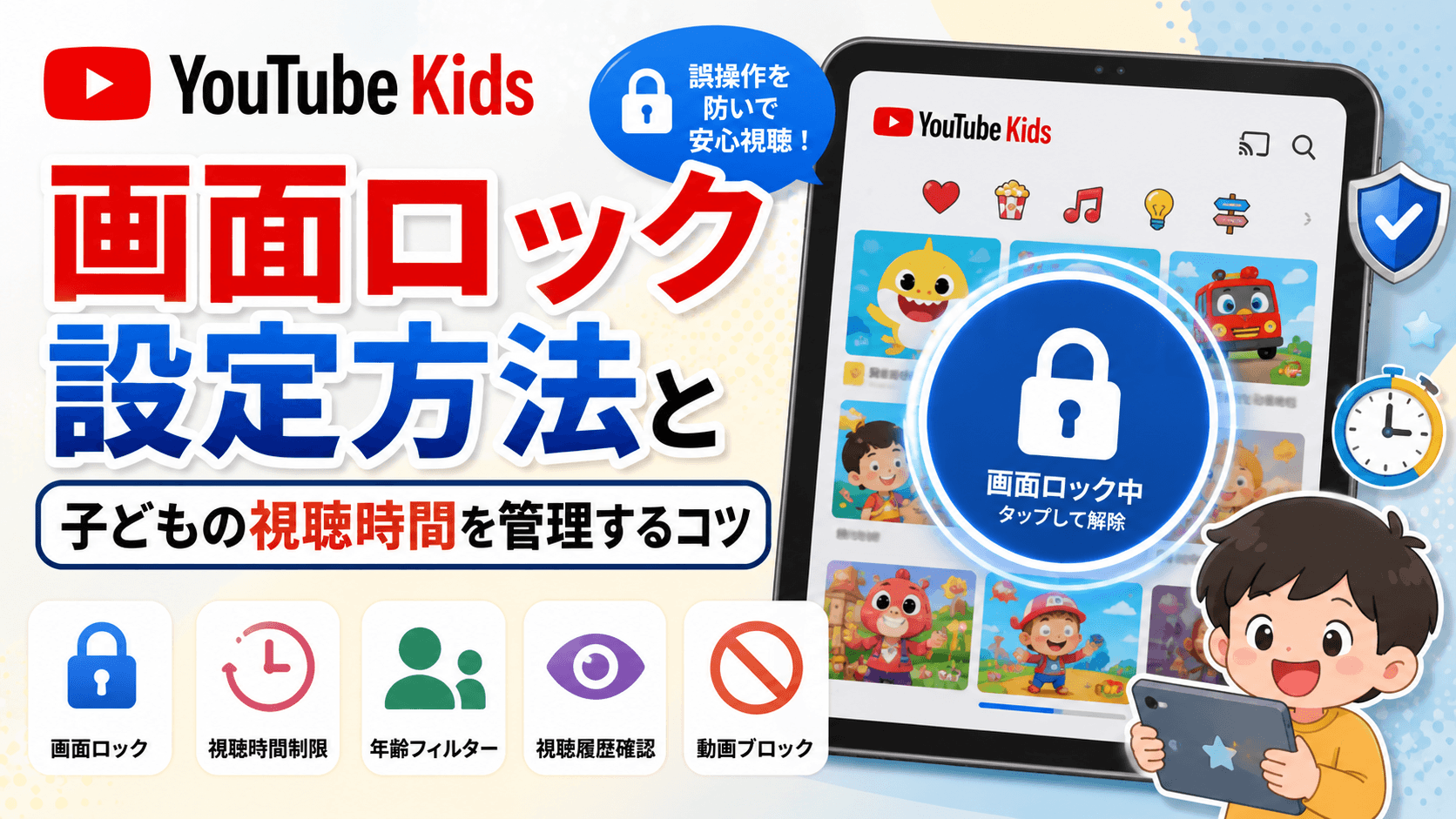
お子さんがYouTubeキッズを見ている間に、勝手にアプリを閉じたり設定を変えてしまって困っていませんか?
画面ロック機能を使えば、そんな悩みを一気に解決できます。この記事では、YouTubeキッズの画面ロックの設定方法から使い方まで、わかりやすく解説します。
YouTubeキッズの画面ロックとは?
YouTubeキッズには、子どもが視聴中に画面を勝手に操作できないようにする「画面ロック」機能が搭載されています。この機能を使うことで、保護者が安心して子どもにコンテンツを見せられる環境を作ることができます。まずはその基本的な概要を理解しましょう。
画面ロック機能の概要
画面ロックとは、動画再生中に子どもが画面をタップしても操作ができないようにする機能です。
たとえば、小さなお子さんが動画を見ている最中に誤って別の動画に移動してしまったり、アプリを終了させてしまうことはよくあります。
画面ロックをオンにすることで、そのような誤操作を防ぎ、子どもが安心して動画を楽しめるようになります。
画面ロックが必要な理由
特に幼い子どもは、画面を触ること自体が楽しくて意図せずアプリを操作してしまいます。
その結果、見ていた動画が急に変わったり、アプリが閉じてしまって子どもが泣き出す…というシーンは多くの家庭で起きています。
画面ロックを活用することで、こうしたトラブルを未然に防ぐことができます。保護者にとっても、子どもにとっても安心できる視聴環境が整います。
YouTubeキッズ画面ロックの設定方法(iPhone・iPad編)
iPhoneやiPadでYouTubeキッズの画面ロックを設定する方法を、手順を追ってわかりやすく説明します。操作自体はとてもシンプルなので、スマートフォンに慣れていない方でも問題なく設定できます。ぜひ一度試してみてください。
動画再生中に画面ロックをオンにする手順
画面ロックは、動画を再生している最中にのみ設定できます。
まず、YouTubeキッズアプリを開き、お子さんに見せたい動画を再生します。動画が再生されたら、画面上部に表示される「鍵のアイコン」をタップします。
すると「画面をロックしますか?」という確認メッセージが表示されます。そのまま画面上に表示されたカウントダウン(通常3秒)が終わるまで待つことで、画面ロックが有効になります。
画面ロックを解除する手順
画面ロックを解除するには、保護者向けの操作が必要です。
ロック中の画面をタップすると、南京錠のアイコンが表示されます。そのアイコンを長押し、または指示に従って操作することでロック解除の確認画面が出ます。
解除時には簡単な暗証番号や計算問題などの「保護者確認」が求められる場合があります。これにより、子ども自身がロックを解除することを防ぐ仕組みになっています。
YouTubeキッズ画面ロックの設定方法(Android編)
AndroidスマートフォンやAndroidタブレットをお使いの方向けに、YouTubeキッズの画面ロック設定手順を解説します。基本的な操作はiOS版と大きく変わりませんが、画面の見た目が異なる場合があるため、確認しながら進めましょう。
Androidでの画面ロック手順
Androidでも、画面ロックの操作は動画再生画面から行います。
YouTubeキッズアプリを起動し、見せたい動画を再生してください。再生中の画面に表示されるメニューから、鍵のアイコンをタップします。
その後、画面に表示されるカウントダウンが終了すると、画面ロックが有効になります。ロック中はどこをタップしても操作できない状態になるので、安心して子どもに渡せます。
Androidで画面ロックが表示されない場合の対処法
アプリのバージョンが古い場合、画面ロックアイコンが表示されないことがあります。
その場合は、Google PlayストアからYouTubeキッズアプリを最新バージョンにアップデートしてみてください。アップデート後に再度試すと、画面ロックのアイコンが表示されるようになることがほとんどです。
それでも改善しない場合は、アプリを一度アンインストールして再インストールする方法も有効です。
YouTubeキッズの画面ロックと一緒に活用したい機能
画面ロック機能だけでなく、YouTubeキッズにはお子さんの視聴をより安全にコントロールするための便利な機能が複数あります。これらを組み合わせて使うことで、子どもが安心して楽しめる視聴環境をより細かく整えることができます。
視聴時間の制限タイマー機能
YouTubeキッズには、視聴時間を制限できるタイマー機能があります。
設定した時間になると自動的に通知が表示され、視聴を終了させることができます。見過ぎを防ぎたい保護者にとって非常に役立つ機能です。
タイマーは保護者設定の画面から簡単に設定できます。1日の視聴時間をあらかじめ決めておくことで、スクリーンタイムの管理がしやすくなります。
視聴履歴の確認と動画のブロック機能
保護者は、子どもがどんな動画を見ていたか履歴を確認することができます。
もし気になる動画があった場合は、その動画を「ブロック」してお子さんが二度と視聴できないように設定することも可能です。
また、特定のチャンネルをまるごとブロックする機能もあるため、不適切なコンテンツを効果的に排除できます。子どもの視聴内容をしっかり把握しながら、安心して利用させられます。
子どものプロフィール設定と年齢フィルター
YouTubeキッズでは、子どもの年齢に合わせたコンテンツフィルターを設定できます。
「幼児向け(4歳以下)」「就学前(5〜7歳)」「学齢期(8〜12歳)」の3つのカテゴリーから、子どもの年齢に合ったものを選択できます。
年齢フィルターを正しく設定することで、不適切な動画が表示されにくくなります。画面ロックと組み合わせれば、より安全な視聴環境が実現できます。
YouTubeキッズ画面ロックに関するよくある疑問
YouTubeキッズの画面ロック機能について、保護者から寄せられることが多い疑問をまとめました。設定で迷ったときや、思ったように機能しないときの参考にしてください。疑問を解消して、スムーズに活用しましょう。
画面ロック中でも動画は止まらないの?
画面ロック中も動画の再生は継続されます。
画面ロックはあくまで「タッチ操作を無効にする」機能であり、動画の視聴自体は普通に続きます。子どもが誤って操作して動画が止まる心配がなくなるだけで、視聴体験に影響はありません。
動画が終わると次の動画への自動再生も通常通り行われます。ただし、自動再生が心配な場合は、自動再生をオフにする設定もあわせて確認しておくとよいでしょう。
画面ロックは全ての端末で使えるの?
画面ロック機能は、iOSおよびAndroid版のYouTubeキッズアプリで利用できます。
ただし、テレビ版やPC版のYouTubeキッズには画面ロック機能が搭載されていないことがあります。スマートフォンやタブレットでの利用が前提となっている機能です。
お子さんがテレビでYouTubeキッズを視聴する場合は、リモコンを手の届かない場所に置くなど、別の方法で誤操作を防ぐ工夫をしましょう。
子どもが自分でロックを解除してしまう場合は?
ロック解除には保護者向けの確認ステップが設けられているため、幼い子どもが自力で解除することはほぼありません。
ただし、少し大きな子どもは解除方法を覚えてしまうこともあります。その場合は、視聴時間の制限タイマーや保護者パスコードの設定など、他のペアレンタルコントロール機能と組み合わせて対応するのがおすすめです。
また、定期的にパスコードを変更することで、子どもが解除方法を学んでしまうリスクを下げることができます。
まとめ
YouTubeキッズの画面ロック機能は、お子さんの誤操作を防ぎ、安心して動画を楽しめる環境を作るためのとても便利な機能です。
設定方法はシンプルで、動画再生中に鍵アイコンをタップしてカウントダウンを待つだけです。
iPhoneでもAndroidでも同様の手順で利用できるため、端末を問わず活用できます。画面ロックに加えて、タイマー機能や年齢フィルター、視聴履歴の確認機能なども組み合わせて使うことで、より安全な視聴環境を整えることができます。
お子さんが安心してコンテンツを楽しめるよう、ぜひ今日からYouTubeキッズの画面ロック機能を活用してみてください。