YouTubeで聴いたお気に入りの音楽や講義を、オフラインでも楽しみたいと思ったことはありませんか?
インターネットに繋がっていない環境でも音声を楽しみたい、通勤中にスマートフォンのデータ通信量を節約したいなど、YouTubeの音声を録音したいニーズは意外と多いものです。この記事では、YouTubeを録音する方法をさまざまな手段に分けてわかりやすく解説します。
YouTubeを録音する前に知っておくべき注意点
YouTubeの音声を録音する方法を紹介する前に、まず著作権や利用規約に関する重要な注意点をしっかりと把握しておく必要があります。正しい知識を持った上で利用することが、トラブルを防ぐための第一歩です。
著作権について
YouTubeにアップロードされているコンテンツの多くは、著作権によって保護されています。
音楽、映画のクリップ、講義動画など、他者が制作したコンテンツを無断で録音・複製し、個人利用の範囲を超えて配布・公開することは著作権法違反となる可能性があります。
録音した音声はあくまで個人的な視聴目的に限定して使用し、SNSへの投稿や第三者への配布は絶対に行わないようにしましょう。
YouTubeの利用規約について
YouTubeの利用規約では、サービスが許可した場合を除き、コンテンツのダウンロードや録音は原則として禁止されています。
ただし、YouTube Premiumの「オフライン保存」機能のように、YouTube公式が提供する手段を利用する場合はこの限りではありません。
録音を行う際には、コンテンツのクリエイターや権利者の意向を尊重し、あくまで自己責任のもとで行動することが大切です。
【PC向け】YouTubeを録音する方法
パソコンを使ってYouTubeの音声を録音する方法はいくつか存在します。専用のソフトウェアを使う方法から、OSの標準機能を活用する方法まで幅広く対応できます。自分の環境や目的に合った方法を選んでみてください。
Audacityを使って録音する方法
Audacityは無料で使えるオープンソースの音声編集・録音ソフトで、PCのサウンド出力をそのまま録音できる便利なツールです。
まずAudacityを公式サイトからダウンロードしてインストールします。次に、録音デバイスの設定で「ステレオミキサー」または「PCの音声出力(ループバック)」を選択します。
設定が完了したら、YouTubeで再生したい動画を開き、Audacityの録音ボタンを押すだけで音声の取り込みが始まります。録音後はMP3やWAVなどの形式でエクスポートできます。
Windowsのステレオミキサーを活用する方法
Windowsには「ステレオミキサー」という機能が搭載されており、PCから出力されている音声をそのまま録音することが可能です。
まず、タスクバーの音量アイコンを右クリックし「サウンドの設定」を開きます。「録音」タブを選択し、「ステレオミキサー」を有効化してください。
有効化後は、Windowsに標準搭載の「ボイスレコーダー」アプリや前述のAudacityと組み合わせることで、手軽にYouTubeの音声を録音できます。なお、ステレオミキサーが表示されない場合はサウンドドライバーの更新が必要な場合もあります。
MacのサウンドフラワーやBlackHoleを使う方法
Macにはステレオミキサーに相当する機能が標準搭載されていないため、「BlackHole」などの仮想オーディオドライバーを使う必要があります。
BlackHoleは無料で配布されている仮想オーディオデバイスで、インストール後にサウンド設定から出力先をBlackHoleに変更します。
その後、QuickTime PlayerやAudacityでBlackHoleを入力デバイスとして選択することで、MacでもYouTubeの音声を録音することが可能になります。設定は少し手間がかかりますが、音質が高く安定しているのが特徴です。
【スマートフォン向け】YouTubeを録音する方法
スマートフォンでYouTubeの音声を録音したい場合も、いくつかの方法があります。iPhoneとAndroidでそれぞれ対応した方法が異なりますので、お使いの端末に合わせて確認してみてください。
iPhoneで録音する方法
iPhoneにはiOS11以降から「画面収録」機能が標準搭載されており、これを利用することでYouTubeの音声を録音することができます。
まず「設定」→「コントロールセンター」から「画面収録」を追加します。次に、コントロールセンターを開いて画面収録ボタンを長押しし、「マイクオーディオ」をオフにした状態でYouTubeを再生しながら録画を開始します。
録画した動画ファイルから音声のみを抽出したい場合は、「GarageBand」や「iMovie」などの無料アプリを活用すると便利です。なお、音声のみを録音できる専用アプリも多数App Storeで配信されています。
Androidで録音する方法
Androidでは機種によって画面録画機能の仕様が異なりますが、多くの端末でシステム音を含む画面録画が可能です。
クイック設定パネルに「スクリーンレコード」や「画面録画」のアイコンがある場合は、そこから起動できます。録画開始時に「内部音声を含む」オプションを有効にすることで、YouTubeの音声もしっかり収録されます。
録画後の動画から音声のみを取り出したい場合は、「MP3 Video Converter」などのアプリを使えばスマートフォン上で完結できます。手軽に操作できるため、初心者にもおすすめの方法です。
オンラインツールを使ってYouTubeを録音する方法
ソフトウェアをインストールしたくない方には、ブラウザ上で操作できるオンラインツールという選択肢もあります。URLを貼り付けるだけで手軽に音声を抽出できるサービスが多数存在します。
オンラインツールの使い方
多くのオンライン変換ツールは、YouTubeのURLをコピーして貼り付け、「変換」ボタンを押すだけという非常にシンプルな操作で利用できます。
代表的なサービスとしては「Y2Mate」「YTMP3」などが挙げられます。MP3形式やM4A形式など、目的に応じたファイル形式を選択してダウンロードすることが可能です。
ただし、オンラインツールの中には広告が多く表示されるものや、安全性に懸念があるサービスも存在します。信頼性の高いサービスを選び、個人情報の入力は絶対に行わないように注意してください。
オンラインツール利用時の注意点
オンラインツールを使用する際は、ウイルスや不審なサイトへの誘導に注意することが非常に重要です。
特に、ダウンロードボタンに見せかけた広告や、別サイトへのリダイレクトが発生する場合があります。セキュリティソフトを最新の状態に保ち、不審なファイルはダウンロードしないようにしましょう。
また、これらのツールの中には利用規約上グレーゾーンに該当するものもあるため、著作権の問題と同様に十分な理解と自己責任のもとで使用することが求められます。
YouTube Premiumを使った公式のオフライン保存方法
最も安全かつ合法的にYouTubeのコンテンツをオフラインで楽しむ方法が、YouTube Premiumのオフライン保存機能です。利用規約に則った公式の手段であるため、安心して活用できます。
YouTube Premiumのオフライン保存の使い方
YouTube Premiumに加入すると、対応している動画をアプリ内にダウンロードしてオフライン環境で視聴・再生することができます。
スマートフォンのYouTubeアプリを開き、保存したい動画の下にある「オフライン保存」ボタンをタップするだけで完了です。画質や音質の設定も選べるため、ストレージの空き容量に合わせて調整できます。
ただし、保存したコンテンツはYouTubeアプリ内でのみ再生可能で、ファイルとして端末に書き出すことはできません。あくまでアプリ内での視聴に限定された機能である点を覚えておきましょう。
録音した音声ファイルを管理・活用する方法
録音した音声ファイルはそのまま保存するだけでなく、編集や整理を行うことでより使いやすくなります。ここでは、録音後の音声ファイルを上手に活用するためのポイントを紹介します。
音声ファイルの編集方法
録音した音声ファイルに不要な部分がある場合は、音声編集ソフトを使ってトリミングやフェードイン・フェードアウトの処理を行うと仕上がりが格段に良くなります。
PCであればAudacity、スマートフォンであればiPhone用の「GarageBand」やAndroid用の「WaveEditor」などが無料で使えておすすめです。
編集後はMP3形式で書き出すとファイルサイズが小さくなり、スマートフォンや音楽プレーヤーへの転送もスムーズになります。
音声ファイルの整理と保存
録音した音声ファイルはジャンルやアーティスト別にフォルダを分けて整理することで、後から探しやすくなります。
クラウドストレージ(Google DriveやiCloudなど)に保存しておくと、複数のデバイス間でシームレスにアクセスできて非常に便利です。
また、大切な音声ファイルはバックアップを取る習慣をつけておくと、端末の故障や誤削除によるデータ消失を防ぐことができます。
まとめ
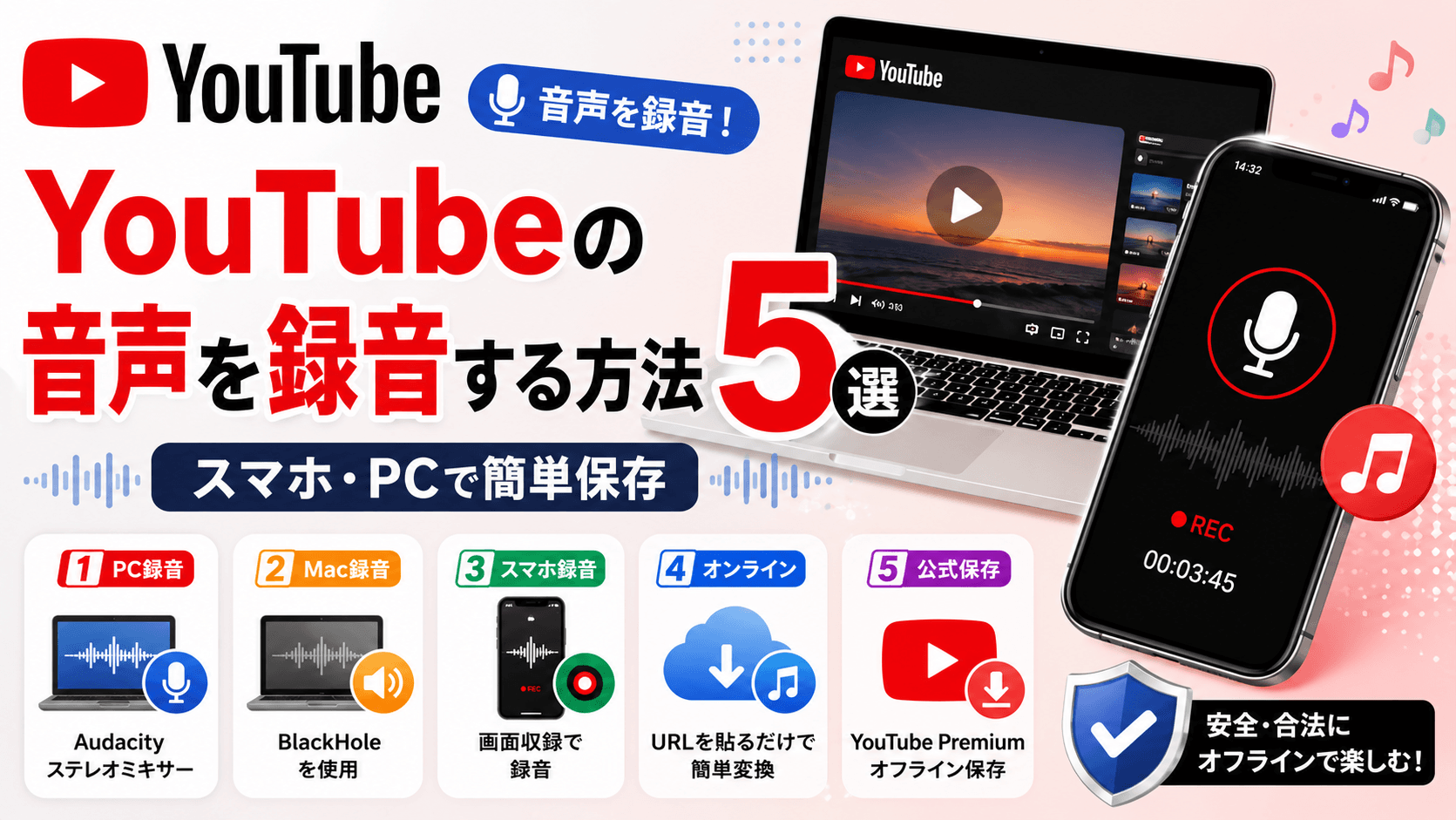
今回はYouTubeを録音するさまざまな方法について解説しました。PCを使う場合はAudacityやステレオミキサー、Macの場合はBlackHoleが有効です。スマートフォンでは画面録画機能を活用する方法が手軽で、オンラインツールを使う方法も手軽ですがセキュリティ面での注意が必要です。
最も安全で確実な方法は、YouTube Premium公式のオフライン保存機能を利用することです。
それぞれの方法にメリットとデメリットがありますので、目的や環境に合った方法を選んでください。いずれの方法を使う場合も、著作権の尊重と利用規約の遵守を忘れずに、マナーを守った使い方を心がけましょう。